spotify网页版打不开 | 解决网页版访问与播放问题
 Solomon Caradoc更新于 1 min read
spotify网页版打不开:spotify网页版遇到加载慢或无法访问时,本文系统梳理可能原因,并给出逐步排查与解决办法,覆盖浏览器版本、缓存、扩展、网络限制造成的问题,以及在需要时的隐私与连接优化建议,帮助你尽快恢复网页版播放体验。
spotify网页版打不开时,很多用户其实遇到的是“环境问题”而非账号问题。下面给出一个系统性排查步骤,按照从简单到复杂的顺序来操作,通常在完成几步后就能恢复网页端的播放功能。
1. 先确认基本条件
- 浏览器版本:请确保你使用的浏览器是最新版本。网页端播放器往往依赖最新的浏览器特性,过时版本可能导致加载失败。
- 网络环境:如果你在学校、公司或公共网路下,可能存在对音视频加载的限制,尝试使用家庭网络或移动热点测试。
- 账号状态:网页端一般账号无须特殊配置,但请确保你已登录正确的 Spotify 账户,并且账户无异常提示。
快速检查清单
- 浏览器是否提示需要更新。
- 是否能在隐身/无痕模式下打开 spotify网页版。
- 是否在其他设备(如手机端、桌面客户端)能正常使用同一账号。
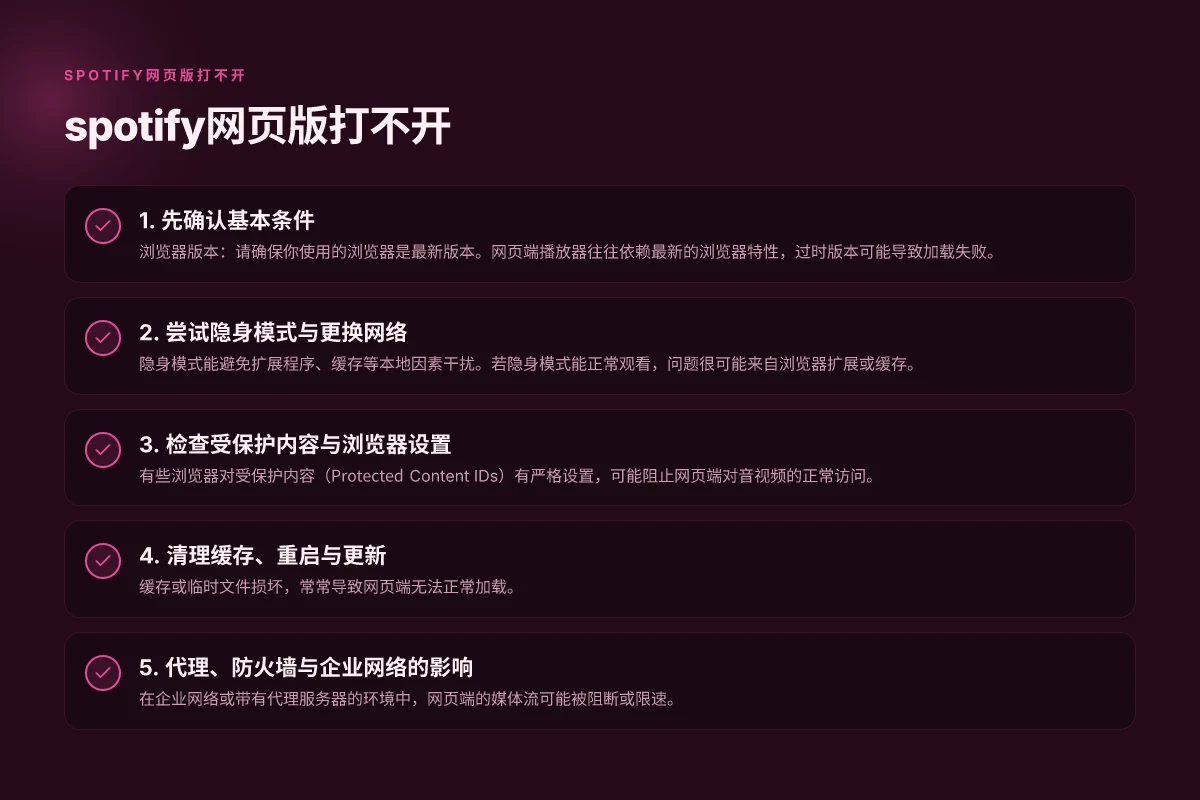
2. 尝试隐身模式与更换网络
隐身模式能避免扩展程序、缓存等本地因素干扰。若隐身模式能正常观看,问题很可能来自浏览器扩展或缓存。
- 打开隐身窗口:常用快捷键(Chrome/Edge/Firefox)通常是 Ctrl+Shift+N(Windows)或 Command+Shift+N(Mac)。
- 在隐身模式下访问:https://open.spotify.com/
如果隐身模式可用,逐步排查扩展程序:
- 禁用最近安装或更新的扩展插件,尤其是广告拦截器、隐私保护类扩展。
- 重新加载网页并测试。
网络方面,尝试:
- 断开 VPN,若你正在使用 VPN。
- 切换到不同网络(如家用Wi-Fi、手机热点)。
- 重启路由器后再次尝试打开网页。
3. 检查受保护内容与浏览器设置
有些浏览器对受保护内容(Protected Content IDs)有严格设置,可能阻止网页端对音视频的正常访问。
- Chrome/Chromium 浏览器路径:chrome://settings/content
- 找到 open.spotify.com 的网站设置,确保“受保护内容”相关选项未被阻止。
- 如果显示“阻止”或类似状态,请调整为“允许”。
同时,开启 JavaScript、Cookies、本地存储等对 Spotify 网页端的正常运行也很关键。确保: discord注册教程 | 2026 推荐清单与对比表
- JavaScript 已启用。
- Cookies 未被清除且能被站点设置使用。
- 本地存储/缓存允许。
4. 清理缓存、重启与更新
缓存或临时文件损坏,常常导致网页端无法正常加载。
- 清除浏览器缓存与 cookies:在设置中选择清除浏览数据,尽量清除“缓存的图片和文件”和“Cookies 及其他网站数据”。
- 重启浏览器后再尝试打开网页端。
- 如果问题仍然存在,尝试使用其他浏览器进入网页端,排除浏览器特定问题。
如果仍无法解决,尝试以下组合性步骤:
- 退出当前 Spotify 账户,重新登录。
- 使用浏览器的“重置设置”为默认,或建立一个干净的用户配置文件再尝试。
- 检查浏览器扩展是否有对多媒体的影响,如有可疑扩展,请暂时禁用后再试。
5. 代理、防火墙与企业网络的影响
在企业网络或带有代理服务器的环境中,网页端的媒体流可能被阻断或限速。
- 代理设置:确认是否启用了代理,必要时在系统网络设置中禁用代理,或在浏览器中直接禁用代理。
- 防火墙/安全软件:有些防火墙会阻止音视频流。可以临时关闭防火墙的浏览器访问权限,或将 Spotify 域加入白名单。
- 企业网络策略:若网络由 IT 管理,可能需要联系管理员以放通 open.spotify.com 的相关端口与域名。
下面是一份简要对比,帮助你快速判断适用的解决方向:
| 情况 | 适用操作 | 可能原因 |
|---|---|---|
| 浏览器版本过旧 | 更新浏览器到最新版本 | 新特性兼容性不足 |
| 隐身模式可用,普通模式不可 | 禁用/排查扩展,清理缓存 | 浏览器扩展或缓存冲突 |
| 受保护内容设置为阻止 | 调整网站设置为允许 | 内容安全策略影响 |
| 代理/防火墙限制 | 关闭代理、添加白名单 | 网络层拦截导致无法加载 |
| 账号本身无异常,但网页端无法加载 | 尝试不同浏览器或设备,清除缓存后重新登录 | 浏览器环境错位导致的适配问题 |
6. 版本与替代方案的考虑
如果你长期无法解决 spotify网页版的问题,可以考虑以下替代方案,确保音乐体验不中断。 电报打不开群组 | 国内可用清单对比
- 使用 Spotify 桌面客户端(Windows/macOS)或手机端应用,浏览器端遇到问题时的稳妥替代。
- 使用网页端的“无广告版”或免费版在某些地区可能有不同体验,注意遵守当地使用条款。
- 关注 Spotify 官方帮助中心的最新解决方案,链接通常在 support.spotify.com 的网页播放器帮助部分。
以下是一些常见的官方建议来源,遇到具体错误代码时可对照搜索:
- Spotify 网页播放器帮助中心(Web Player Help)
- 浏览器隐私与内容设置帮助页(针对受保护内容和站点设置)
最终建议与总结
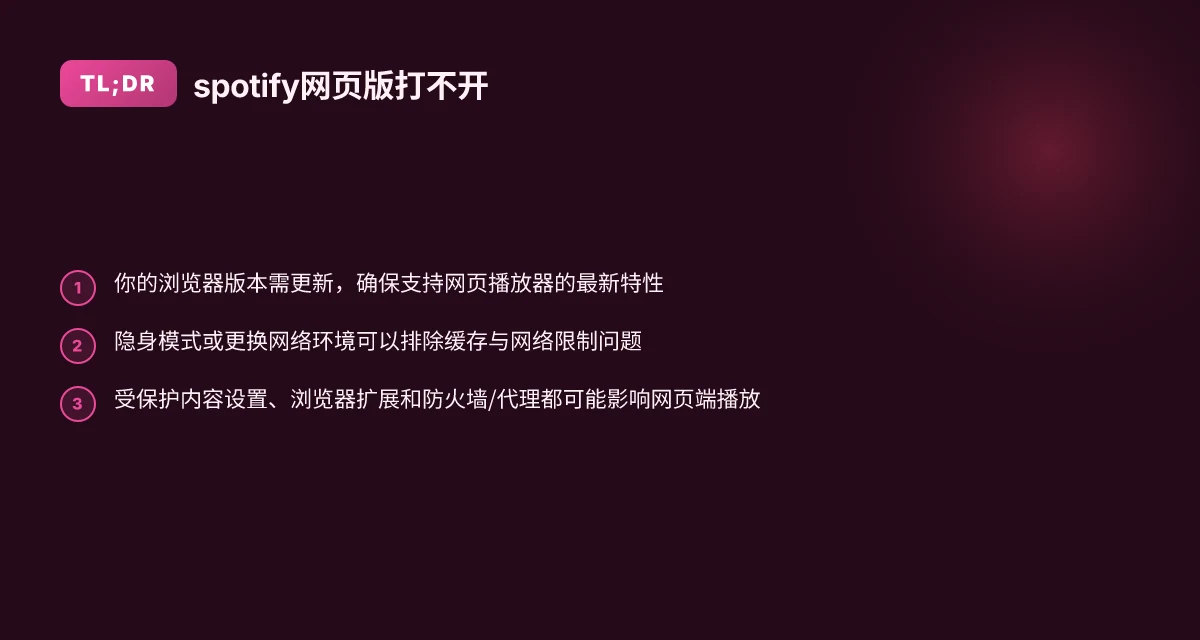
- 先从最简单的排查开始:更新浏览器、使用隐身模式、禁用扩展、清理缓存。
- 若网页端在特定网络环境下始终不可用,优先排查网络限制与代理/防火墙设置。
- 如果以上步骤仍无法解决,尝试在另一台设备或另一网络环境下使用网页版,以排除设备本身的问题。
- 在可用的情况下,优先使用 Spotify 桌面客户端或手机应用,作为网页端问题的稳定替代方案。