discord注册教程 | 2026 推荐清单与对比表
 Bastien Petrosian更新于 1 min read

discord注册教程:2026 推荐清单与对比表
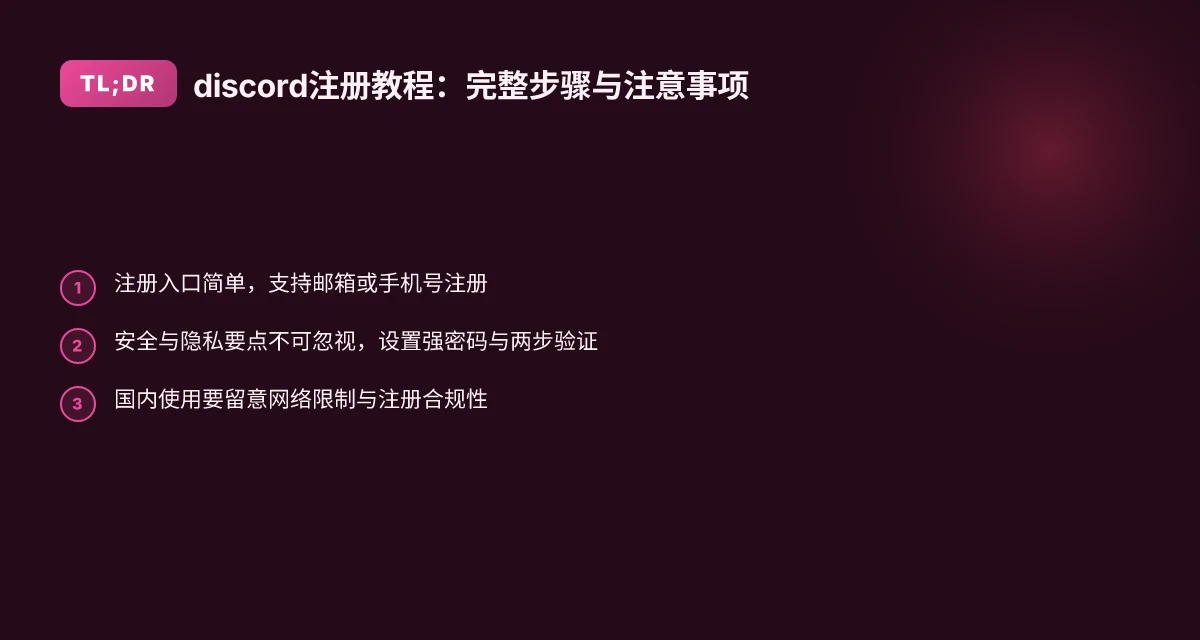
Discord注册教程
在开始使用Discord之前,第一步当然是创建一个账户。本文将系统性地介绍注册流程、不同场景下的账号创建方法,以及注册过程中可能遇到的问题和解决办法。无论你是通过电脑、手机浏览器,还是桌面应用,都能跟随以下步骤完成注册。
注册前的准备
- 选择设备:电脑端(浏览器/桌面应用)与手机端(iOS/Android)都支持注册。
- 需要的信息:常规邮箱或手机号、一个可用的用户名(显示名)、密码。
- 安全性考虑:建议使用强密码,开启两步验证(2FA)以提升账户安全。
- 网络环境:部分地区可能对Discord的访问有一定限制,如遇网络阻断,可以尝试切换网络、使用VPN或代理工具,但请遵守当地法律法规。
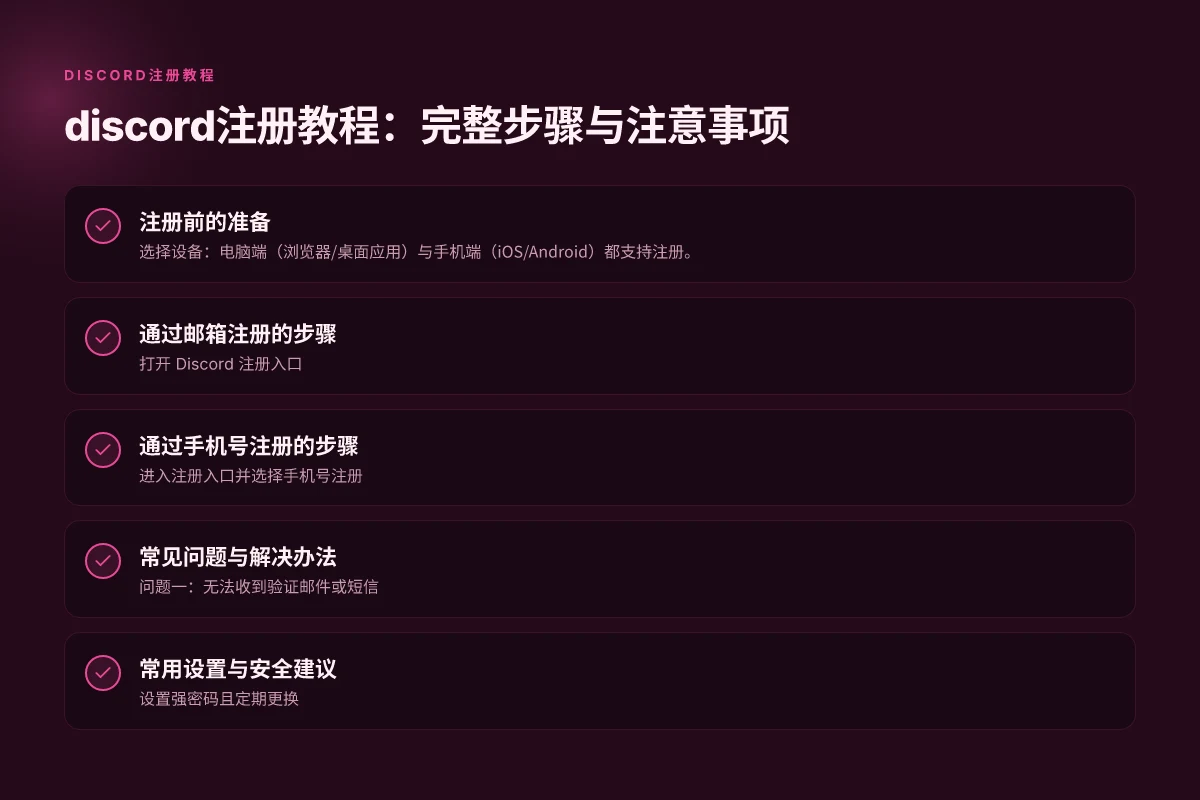
通过邮箱注册的步骤
- 打开 Discord 注册入口
- 电脑版浏览器:访问 https://discord.com/login 点击“注册”按钮。
- 桌面应用:打开后同样在登录页面点击“注册”。
- 手机浏览器/应用:打开注册入口,点击“注册”。
- 填写注册信息
- 输入有效邮箱地址。
- 设置一个强密码(建议长度至少12位,包含字母、数字和符号)。
- 设置用户名(显示名),可稍后修改。
- 验证邮箱
- Discord 会向你的邮箱发送一封验证码邮件。
- 打开邮件并在注册页面输入验证码,完成邮箱绑定。
- 完成初步设置
- 选择地区/语言偏好。
- 选择订阅偏好(可选,日后可在设置中调整)。
- 进入服务器向导或直接跳转到主界面。
通过手机号注册的步骤
- 进入注册入口并选择手机号注册
- 输入手机号码,确认收到的短信验证码
- 设置密码与用户名
- 完成邮箱绑定(可选,但强烈推荐绑定邮箱以便找回账户)
- 完成账号创建,进入主界面 注:有些地区对手机号注册有额外限制,若遇到问题可切换回邮箱注册方式。
常见问题与解决办法
- 问题一:无法收到验证邮件或短信
- 解决办法:检查邮箱的垃圾邮件/广告邮件夹,确认邮箱地址输入正确;尝试重新发送验证码;在某些区域,短信验证码可能因运营商拦截而延迟,请耐心等待或尝试重新发送。
- 问题二:显示名/用户名重复
- 解决办法:选择一个独特的显示名,尝试添加数字或特殊字符进行区分;如果仍无法注册,检查是否与现有账户冲突。
- 问题三:账号被阻止或需要额外验证
- 解决办法:遵循页面给出的指示完成额外验证;如遇账号被封禁/限制,联系官方支持以了解原因与解封流程。
- 问题四:网络环境导致注册页面无法加载
- 解决办法:尝试切换网络、清理浏览器缓存、使用不同浏览器;若在中国大陆地区,可能需要使用稳定的网络环境来确保加载和验证过程顺利。
常用设置与安全建议
- 设置强密码且定期更换
- 启用两步验证(2FA):在用户设置中绑定手机或使用身份认证应用。
- 绑定备用邮箱:以便找回账户和接收重要通知。
- 隐私与安全设置:控制谁可以添加你为朋友、谁能联系你、以及谁能在服务器中@你等权限。
- 设备管理:定期查看已登录的设备,撤销不熟悉的设备访问。
- 数据保护:了解并调整数据收集与广告偏好。
账号管理与多设备登录
- Discord 允许在多台设备上登录同一账户,但存在并发登录设备数量限制。若需要在新设备长期使用,请先在旧设备退出登录,以防账户被锁定。
- 如使用工作/学校账户,务必遵循机构的使用政策,避免将工作相关内容混入个人帐号中。
使用场景与注册策略对比
| 场景 | 注册方式 | 适用场景描述 | 优点 | 注意事项 |
|---|---|---|---|---|
| 个人日常沟通 | 邮箱注册或手机号注册 | 朋友、社群、爱好小群体 | 快速、简单,灵活切换注册方式 | 关注隐私与安全设置,避免公开暴露个人信息 |
| 公开社群运营 | 邮箱注册优先,绑定手机号 | 拥有服务器/频道管理权,需要稳定身份识别 | 账户找回途径多,信誉度更高 | 需要合理管理服务器权限,遵守社区规则 |
| 教育/工作协作 | 邮箱注册为主 | 与机构账户、工作流集成,需要企业级体验 | 支持专业群组功能,易于权限控制 | 注意机构合规要求,避免使用个人账户处理敏感信息 |
注册后的初步上手指南
- 快速加入服务器:点击邀请链接,选择加入即可;邀请链接通常由服务器管理员分享。
- 设置个人资料:在用户设置里修改头像、签名、状态等,提升辨识度。
- 学习基本操作:发送消息、创建频道、管理权限、使用机器人(Bots)。
- 安全习惯养成:不要在公开场合公开大量个人信息,开启两步验证,定期检查设备登录情况。
国内用户的合规与使用小贴士
- 网络环境:国内网络对部分国外服务可能存在访问限制,若遇到无法注册或加载慢的问题,可尝试使用稳定的网络环境,但请遵守当地法律法规。
- 访问途径多样化:除了网页端,Discord 桌面应用也提供更稳定的体验,部分地区手机端应用也可提供更顺畅的入口。
- 代理与合规:如需使用代理来访问 Discord,请确保用途正当并符合相关法规,避免通过不合规渠道进行账号注册或信息传输。
总结与推荐
如果你是初次使用Discord的新手,推荐先通过邮箱注册,完成邮箱验证后再绑定手机号,以确保账户找回和安全性。注册过程中请注意保护个人信息,设置强密码并开启两步验证。对于国内用户,选择合规且稳定的网络环境,结合桌面应用与浏览器端使用,可以获得更顺畅的体验。若你需要在工作或教育场景中频繁使用Discord,建议优先采用邮箱注册与机构账户相结合的做法,提升信誉度和管理权限的可控性。