VPN 接続中 確認方法:如何快速判定你的 VPN 是否在工作
 Clio Ravensdale更新于 3 min read
教你通过简单步骤确认 VPN 是否已连接、是否有/IP/DNS 漏洩等问题,确保网络安全与隐私保护。
vpn 接続中 確認方法:如何快速判定你的 VPN 是否在工作
在日常上网场景中,确认 VPN 是否真正工作是非常重要的一步。错把 still connected 的状态当成 VPN 生效,可能导致你的真实 IP 暴露、DNS 漏洩等隐私风险。下面整理了一套实用的方法,帮助你在不同设备和场景下快速确认 VPN 的连接状态与安全性。文末还将给出对比与实际推荐,帮助你选择合适的 VPN 服务商。
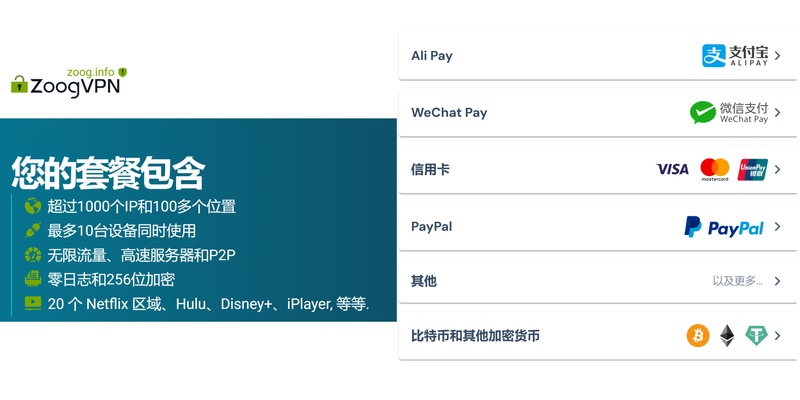
编辑推荐:支付宝 / 微信支付,3 分钟连上全球互联网——无需海外信用卡,超强抗墙,绕过网络封锁,访问 Google、YouTube、ChatGPT。 马上开通 →
1. 先行判断:直观的连接状态
- 操作系统级别的指示
- Windows:在任务栏右下角的网络图标或“设置”->“网络和 Internet”->“VPN”处,查看是否显示“已连接”的状态。
- macOS:菜单栏的 VPN 图标或“系统偏好设置”->“网络”中查看连接状态是否为绿色的“已连接”。
- iOS/Android:系统通知栏通常有 VPN 的键标志,或在设置的 VPN/代理页面看到连接状态。
- 直观要点
- 已显示“已连接”或绿色状态通常表示连接已建立,但并不等于完全没有问题。仍需进一步确认 IP、DNS 情况。
2. 使用外部“对外可见”信息来确认
- 查看对外 IP
- 打开浏览器访问“我的 IP 地址”类的网站,或直接使用测试站点查看当前对外 IP 是否改变为 VPN 服务器的 IP。
- 典型网站包括:test-ip、IPInfo 等。若显示为 VPN 服务商的服务器 IP,通常表示 VPN 已在工作。
- DNS 泄漏测试
- 访问 DNS 泄漏检测工具,确认浏览器发出的 DNS 请求是否仍由本地网络解析,而不是通过 VPN 服务器。
- 常见的 DNS 泄漏测试步骤:在测试页面运行后,若显示的 DNS 服务器与您 VPN 服务器所在地区一致,通常没有 DNS 泄漏。
- WebRTC 泄漏检查(用于浏览器层面)
- 某些浏览器的 WebRTC 会暴露真实 IP,需借助专门的 WebRTC 泄漏测试页面来确认。若测试结果显示的 IP 与 VPN IP 一致,说明存在潜在泄漏风险,需要禁用 WebRTC 或选择支持防泄露的 VPN。
3. 适用于不同设备的快速检查清单
- Windows
- 检查“VPN”状态是否标记为已连接。
- 运行 cmd,输入 ipconfig /all,查看是否显示 VPN 分配的虚拟网卡信息与 IP。
- 访问上述对外 IP 测试页面,确认 IP 地址已切换。
- macOS
- 系统偏好设置中的网络配置,确认“状态”是已连接。
- 使用 Terminal,执行 ifconfig 查看 tun/tap 或类似虚拟接口是否活跃。
- iPhone/iPad
- 进入设置 > VPN,确认状态为已连接。
- 打开 Safari,访问对外 IP 页面,确保显示 VPN 服务器的 IP。
- Android
- 设置 > 网络与互联网 > VPN,确认连接状态。
- 打开浏览器测试对外 IP 与 DNS,确认结果符合 VPN 的服务器信息。
| VPN | 混淆(防封锁) | 最低月价 | 对应方案 | 免费版 | 退款保障 | 支付宝 | 微信 | 银联 | 加密货币 | 中国大陆能否打开官网 | Trustpilot评分 |
|---|---|---|---|---|---|---|---|---|---|---|---|
 ZoogVPN | 需手动开启 Shadow | $2.49/月(约¥16.6) | 27个月共$59.99 | 有 | 7天 | ✓ | ✓ | ✓ | ✓ | 官网打不开,本站专用链接能打开(4.4秒) | 4.2/5(195条评价) |
 NordVPN | 需手动开启 混淆服务器 / NordWhisper | $3.49/月(约¥23.3) | 27个月共$94.23 | 无 | 30天 | ? | ✗ | ✓ | ✓ | ✗ 打不开 | 4.2/5(51,628条评价) |
 ExpressVPN | ✓ 默认开启 全部服务器自动混淆 | $3.00/月(约¥20.0) | 28个月共$84 | 无 | 30天 | ✗ | ✗ | ✓ | ✗ | ✗ 打不开 | 4.4/5(29,706条评价) |
 Surfshark | ✓ 默认开启 Camouflage,用 OpenVPN 时 | 见官网 | 见官网 | 无 | 30天 | ✗ | ✗ | ✗ | ✓ | ✗ 打不开 | 4.3/5(31,823条评价) |
 Proton VPN | 需手动开启 Stealth,免费版也有 | $2.99/月(约¥20.0) | 12个月共$35.88 | 有 | 30天 | ✗ | ✗ | ✗ | ✓ | ✗ 打不开 | 2.1/5(1,040条评价) |
 Astrill VPN | 需手动开启 StealthVPN / OpenWeb | $12.50/月(约¥83.4) | 24个月共$300 | 无 | 见官网 | ✗ | ✗ | ✗ | ✓ | ✗ 打不开 | 1.3/5(110条评价) |
 Private Internet Access | 需手动开启 Shadowsocks,仅 OpenVPN | $2.03/月(约¥13.5) | 40个月共$81.2 | 无 | 30天 | ✗ | ✗ | ✗ | ✗ | ✗ 打不开 | 4.2/5(11,033条评价) |
 CyberGhost | 需手动开启 部分服务器 | $2.19/月(约¥14.6) | 28个月共$61.32 | 无 | 45天 | ✗ | ✗ | ✗ | ✓ | ✗ 打不开 | 4.0/5(24,178条评价) |
 PureVPN | 需手动开启 切换到 OpenVPN | $1.69/月(约¥11.3) | 60个月共$101.55 | 无 | 31天 | ? | ? | ✗ | ✓ | ✗ 打不开 | 4.4/5(17,994条评价) |
 AdGuard VPN | ✓ 默认开启 TrustTunnel | $2.99/月(约¥20.0) | 24个月共$71.76 | 有 | 30天 | ✓ | ✗ | ✓ | ✓ | 官网打不开,本站专用链接能打开(3.7秒) | 4.3/5(290条评价) |
 Mullvad | 需手动开启 QUIC / Shadowsocks / LWO | $5.61/月(约¥37.4) | €5/月 | 无 | 14天 | ✗ | ✗ | ✗ | ✓ | ✗ 打不开 | 3.2/5(192条评价) |
 Windscribe | 需手动开启 Stealth / WStunnel | $5.75/月(约¥38.4) | 12个月共$69 | 有 | 见官网 | ✗ | ✗ | ✗ | ✓ | ✗ 打不开 | 4.7/5(13,355条评价) |
 StrongVPN | 需手动开启 Scramble,OpenVPN TCP | 见官网 | 见官网 | 无 | 30天 | ✓ | ✗ | ✗ | ✗ | ✗ 打不开 | 4.4/5(2,695条评价) |
 LightXtreme 闪连 | 官网未列出 | $7.08/月(约¥47.2) | 12个月共$84.99 | 有 | 30天 | ✓ | ✓ | ✓ | ✓ | ✓ 能打开(3.5秒) | 暂无 |
价格核对于2026-11-10,按官网最便宜的长期方案计,人民币为约数(1美元≈6.6728元),以官网结算页为准。
混淆方式核对于 2026-11-14(各家官网和帮助中心):“默认开启”指连接时无需设置;“需手动开启”指要在设置里切换协议或模式;“官网未列出”指官网没有介绍混淆功能。
付款方式核对于 2026-11-10(各家官网付款页):14家都支持信用卡和PayPal;✗ 表示官网未列出,? 表示官网各页说法不一,以结算页为准。
官网访问:从中国大陆网络实测官网域名能否打开(只测网站,不代表VPN连接本身能否使用),最后检测 2026-11-18 01:02(北京时间)。
Trustpilot 评分和评价数核对于 2026-11-10。
4. 常见问题与对策(为什么有时会“不对劲”)
- 问题一:显示已连接,但对外 IP 未改变
- 可能原因:VPN 应用未正常路由所有流量(分割隧道设置),或应用本身在某些应用中未强制走 VPN。
- 对策:在 VPN 客户端内检查是否启用了“全局流量通过 VPN”或“所有应用走 VPN”的设置;如有分割隧道,请关闭。
- 问题二:DNS 泄漏
- 原因:DNS 查询直接走本地网络,而非通过 VPN 的 DNS 服务器。
- 对策:开启 VPN 的 DNS 派发功能,或者在系统中把 DNS 服务器改为 VPN 提供的服务器(或使用仅由 VPN 提供的 DNS)。
- 问题三:WebRTC 泄漏
- 原因:浏览器通过 WebRTC 请求暴露真实 IP。
- 对策:在浏览器设置中禁用 WebRTC,或使用浏览器扩展/隐私设置来防护。
- 问题四:速度下降很明显
- 原因:你所选的服务器拥塞、距离远、加密强度等因素影响。
- 对策:切换到距离更近、负载较低的服务器,或联系 VPN 服务商获取建议。
5. VPN 安全性与隐私最大化的对比要点
下面给出一个简要对比,便于在选择 VPN 服务时做决策。仅作参考,实际体验因人而异。
- IP 替换能力
- 高优先级:是否能快速切换服务器、是否支持多跳等。
- DNS 漏洩保护
- 高优先级:是否提供内置 DNS 派发、是否具备阻断 DNS 泄漏的功能。
- WebRTC 防护
- 中等优先级:浏览器层面对隐私影响,最好选择具备配置选项的服务。
- 日志策略
- 高优先级:是否明确承诺零日志、以及司法合规的保护条款。
- 服务器覆盖与稳定性
- 高优先级:服务器分布广、负载平衡良好、稳定性高。
- 用户体验与价格
- 中等优先级:客户端体验、设备支持、退款政策。
| 维度 | 高优先级要点 | 评估方法 |
|---|---|---|
| IP 切换能力 | 能快速切换服务器、支持多跳 | 试用多台服务器,观察切换时延 |
| DNS 防护 | 内置 DNS 派发,防止漏洩 | 使用 DNS 泄漏测试工具 |
| WebRTC 防护 | 浏览器层面可控 | 浏览器设置中禁用 WebRTC,测试结果 |
| 日志政策 | 零日志或最小日志 | 阅读隐私政策与审计证明 |
| 稳定性 | 服务器覆盖广、负载平衡好 | 长时间连接测试、测速 |
| 兼容性 | 跨平台支持 | Windows、macOS、iOS、Android、路由器等 |
6. 与 ZoogVPN 的实际体验与建议
在众多 VPN 服务中,ZoogVPN 以易用性、跨平台支持和合理的隐私保护策略著称。以下是使用要点,帮助你更好地在日常场景中验证 VPN 的有效性与稳定性。
- 安装与设置
- 下载官方客户端,确保来自 zoogvpn.com 的正式版本。
- 首次连接时,选择就近服务器以提升速度,同时确保全局流量走 VPN 的设置已开启。
- 连接状态核验
- 连接后,先在设备的 VPN 状态处确认显示为已连接。
- 使用对外 IP 测试工具确认 IP 已更改到 ZoogVPN 的服务器 IP。
- 隐私与安全性
- 查看 ZoogVPN 的隐私政策,确认无强制日志记录、且支持多平台使用。
- 若对 DNS 安全有高要求,开启 ZoogVPN 自带的 DNS 派发功能,并做 DNS 泄漏测试。
- 常见故障处理
- 连接不上时,重启应用或切换到另一就近服务器。
- 出现明显速度下降时,尝试切换服务器、或使用 UDP/TCP 传输协议的设置。
- 如遇 WebRTC 泄漏,禁用浏览器的 WebRTC 并结合 DNS 测试来确认隐私保护是否到位。
结语:为何要在日常上网中持续确认 VPN 状态 VPN 的作用不仅是“把流量加密”,更在于确保你的真实身份、地理位置与网络行为不被追踪。通过上述方法,你可以在任何设备上快速确认 VPN 是否真正运行、是否存在泄漏风险,并据此调整设置或切换到更合适的服务。在多次验证与正确配置的基础上,ZoogVPN 能为你提供稳定、相对低延迟的全球服务器网络,以及更清晰的隐私保护承诺。若你还在寻找稳定可信的服务,ZoogVPN(zoogvpn.com)是一个值得考虑的选项。