spotify电脑版打不开 | 清单式排查与解决方案
 Bastien Petrosian更新于 1 min read

spotify电脑版打不开等问题通常由软件、网络或账号状态等多方面原因引起。本文以关键词开头,提供60-90字的清晰描述,帮助你按排查清单从最易解决到较复杂的步骤,快速定位并恢复播放,同时解释为何在受限网络下可能需要 VPN 的原因与具体实践建议。
spotify电脑版打不开怎么办?从基础到进阶,一步步排查,帮助你尽快重新进入音乐世界。本指南聚焦桌面端(Windows/macOS)Spotify 出现“无法打开/无法启动/加载失败”的常见情景,提供清晰的步骤、注意事项以及实用技巧。无论你是新装用户还是长期使用者,都能从中找到适合自己的解决路径。

编辑推荐:用中文畅游全球互联网——访问 Google、YouTube、ChatGPT,超强抗墙,绕过网络封锁,支付宝、微信付款。 立即开通 →
一、先从最常见原因排查
在绝大多数情况下,Spotify 电脑版无法打开,是由以下因素引起的:
- 软件版本过旧,或与系统版本不兼容
- 缓存数据损坏,导致启动失败
- 安装文件不完整或程序本身异常
- 网络连接受限,影响加载
- 防火墙/杀毒软件阻止 Spotify 访问网络
- 驱动或系统设置冲突,如音频驱动、区域设置等
把问题归类后,按优先级逐步排查,通常能在较短时间内解决。
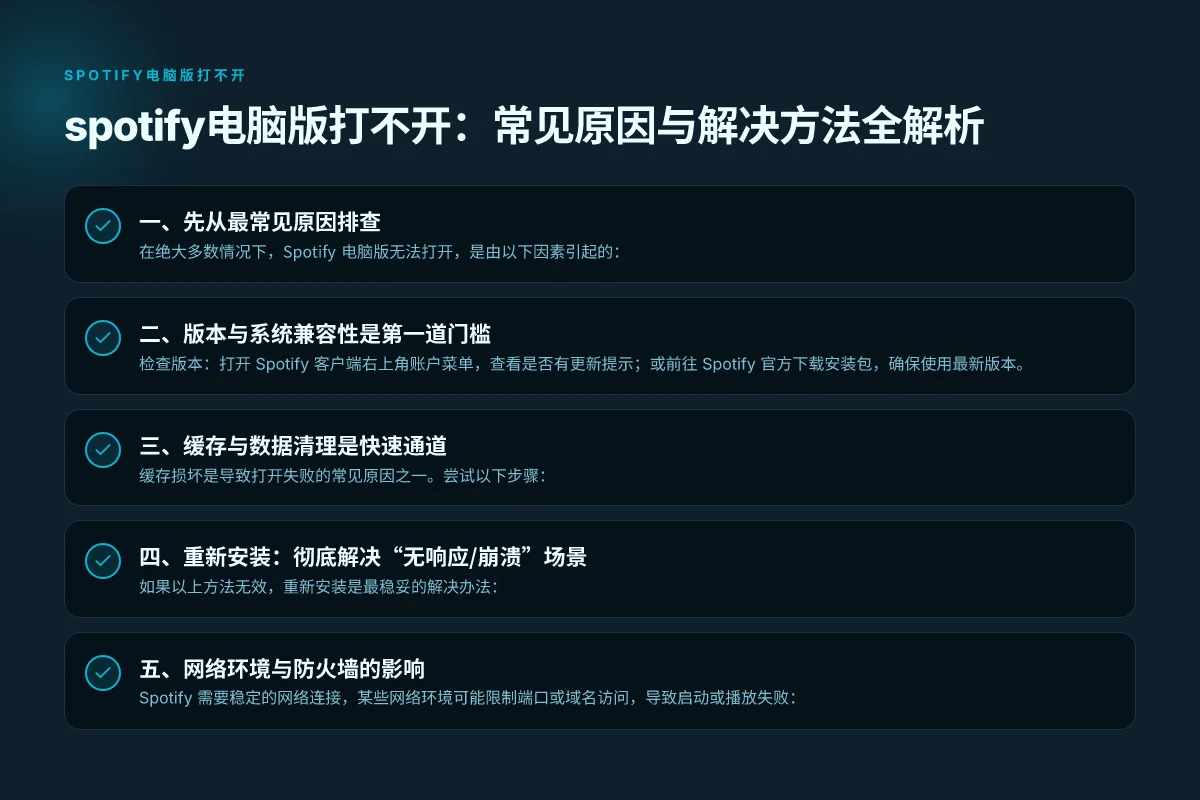
二、版本与系统兼容性是第一道门槛
- 检查版本:打开 Spotify 客户端右上角账户菜单,查看是否有更新提示;或前往 Spotify 官方下载安装包,确保使用最新版本。
- 系统能否支持:Windows 7/8/10/11 与 macOS 的兼容性要求不同,若系统太过陈旧,可能需要升级系统或降级到可兼容版本的 Spotify(注意:官方通常推荐使用最新版本)。
- 说明:有些旧版本在新系统上可能无法稳定运行,推荐先完全卸载旧版本再重新安装最新版本。
三、缓存与数据清理是快速通道
缓存损坏是导致打开失败的常见原因之一。尝试以下步骤:
- 全面退出 Spotify(包括后台进程)。
- 清理缓存:在 Windows 路径通常是 C:\Users\你的用户名\AppData\Roaming\Spotify\Storage;在 macOS 为 ~/.cache/Spotify 或用户库中的 Spotify 相关目录。删除 Storage 文件夹下的内容(注意备份重要资料)。
- 重新启动应用,若仍然失败,尝试清理整份应用数据后再启动。
- 提示:清理缓存后,首次打开需要重新下载部分数据,可能需要点时间。
四、重新安装:彻底解决“无响应/崩溃”场景
如果以上方法无效,重新安装是最稳妥的解决办法:
- 完全卸载 Spotify:
- Windows:控制台 > 程序与功能 > 选择 Spotify > 卸载,并可使用官方给出的清理指引清除残留。
- macOS:将 Spotify 拖动到废纸篓,同时删除
/Library/Application Support/Spotify、/Library/Caches/com.spotify.client 等相关目录。 - 重新下载安装包,优先使用官网或可信渠道,确保下载完整无损。
- 安装后首次启动需要耐心等待数据初始化,若有提示请同意相关权限。
注意:重新安装后,你的离线下载会被移除,需要重新下载;请输入同一路账户信息以继续使用。 Facebook注册不了 | 清单对比表推荐列表
五、网络环境与防火墙的影响
Spotify 需要稳定的网络连接,某些网络环境可能限制端口或域名访问,导致启动或播放失败:
- 检查网络通畅性:Ping Spotify 服务地址,确保网络没被限速或阻断。
- 防火墙与安全软件:确保 Spotify 及相关端口(通常是 http/https)被允许通过;在必要时临时关闭防火墙/杀毒软件测试是否有影响(测试后再启用并添加例外规则)。
- 代理与 VPN:若使用代理/VPN,尝试直连网络,或将 Spotify 设置为通过代理访问,确保代理设置正确。
六、驱动与系统设置的隐性问题
某些硬件驱动或系统设置也可能导致 Spotify 无法打开:
- 音频驱动:更新声卡驱动,排查是否存在驱动冲突。
- 系统时间与区域设置:请确保系统时间、时区、语言等设置准确,错误的区域设置可能干扰应用启动。
- 兼容性模式(Windows):若仍是旧系统,尝试以兼容性模式运行 Spotify,选择较新系统版本的兼容性设置。
- 资源占用:关闭其他占用大量内存或 CPU 的应用,释放系统资源给 Spotify。
七、对照表:常见问题与对应解决方案
| 问题描述 | 可能原因 | 解决办法 |
|---|---|---|
| Spotify 电脑版“无法打开”/空白界面 | 缓存损坏、版本过旧、安装异常 | 清理缓存、更新/重新安装、彻底卸载后再安装 |
| 启动卡顿,加载慢 | 网络慢、缓存初始化、后台任务多 | 检查网络、暂停其他下载、重新启动应用 |
| 无法播放但能进入界面 | 账号问题、版权区域、音频驱动 | 登出重登、检查地区版权、更新音频驱动 |
| 出现错误代码提示 | 软件冲突、安装损坏 | 记录错误代码,执行清理/重装,同时检查防火墙设置 |
| 版本与系统不兼容 | 操作系统版本过旧 | 升级操作系统,或使用若干兼容版本的 Spotify |
八、具体操作清单(可直接执行的步骤)
- 步骤1:关闭 Spotify(包括后台进程),确保系统不再运行相关进程。
- 步骤2:清理缓存与临时文件,定位到 Spotify 的缓存目录并清空。
- 步骤3:完全卸载 Spotify,按官方指引清除残留文件与注册表项(Windows)或相关应用目录(macOS)。
- 步骤4:从官方渠道重新下载安装包,确保版本为最新。
- 步骤5:安装完成后,启动应用并登录账号,检测是否能正常打开。
- 步骤6:在需要时调整网络设置、关闭防火墙/杀毒的临时测试,并逐步添加例外。
- 步骤7:若问题仍未解决,尝试使用网页版 Spotify 作为临时替代,确认账户无异常;若网页版也无法使用,问题可能出在账户或网络环境。
九、为何选择以上顺序
- 版本与缓存是影响应用启动最直接的因素,处理速度快、收益稳定。
- 重新安装可清除深层次的安装损坏、注册表/系统残留问题,通常能解决“打不开”的根本原因。
- 网络与安全设置则是外部因素,排查后可以避免盲目操作系统层面的改动。
- 驱动与系统设置属于较隐性的冲突点,较少出现但一旦触发会导致持续性问题。
十、最后的实用建议
- 养成定期更新的习惯,确保软件与系统环境保持兼容性。
- 设置明确的备份策略:离线音乐需要重新下载,避免在关键时刻因缓存问题导致体验 interrupted。
- 若遇到具体错误代码或提示信息,记录下来并结合官方帮助文档逐条排查,很多错误都是同类问题的重复出现。
小结:spotify电脑版打不开的原因大多来自版本与缓存、网络与安全设置、以及安装完整性。按上述步骤系统化排查,通常能在较短时间内恢复正常使用。