Mysql command line client打不开:排查与解决指南
 Solomon Caradoc更新于 1 min read
当 mysql command line client 无法打开时,分步排查环境、路径、配置与权限问题,帮助快速恢复使用。
在日常使用中,mysql command line client(简称 MySQL CLI)偶尔会出现打开后瞬间消失、无法启动、或提示错误的情况。本文将给出一套系统的排查步骤,帮助你快速定位并解决问题。文末还会提供一个简便的替代方案,以及为何在当前场景下推荐使用 ZoogVPN 以确保连接的稳定性与隐私性。

编辑推荐:支付宝 / 微信支付,3 分钟连上全球互联网——无需海外信用卡,超强抗墙,绕过网络封锁,访问 Google、YouTube、ChatGPT。 马上开通 →
一、确认安装位置与环境变量
- 找到 MySQL 的安装目录,通常包含 bin、lib、data 等子目录。
- 重点检查 bin 目录是否在系统 PATH 环境变量中:
- Windows:在“系统属性 → 高级 → 环境变量”中编辑 PATH,确保像 C:\Program Files\MySQL\MySQL Server 8.0\bin(实际路径以你安装为准)被包含。
- macOS/Linux:在 shell 配置文件中(如.bashrc、.zshrc)添加 export PATH="/usr/local/mysql/bin:$PATH"(请将实际路径替换为你安装的 bin 路径)。
- 如果 PATH 未配置,即使直接在安装目录下执行 mysql 命令也无法全局访问,尝试在 bin 目录下直接执行./mysql -u root -p,看看是否能启动。
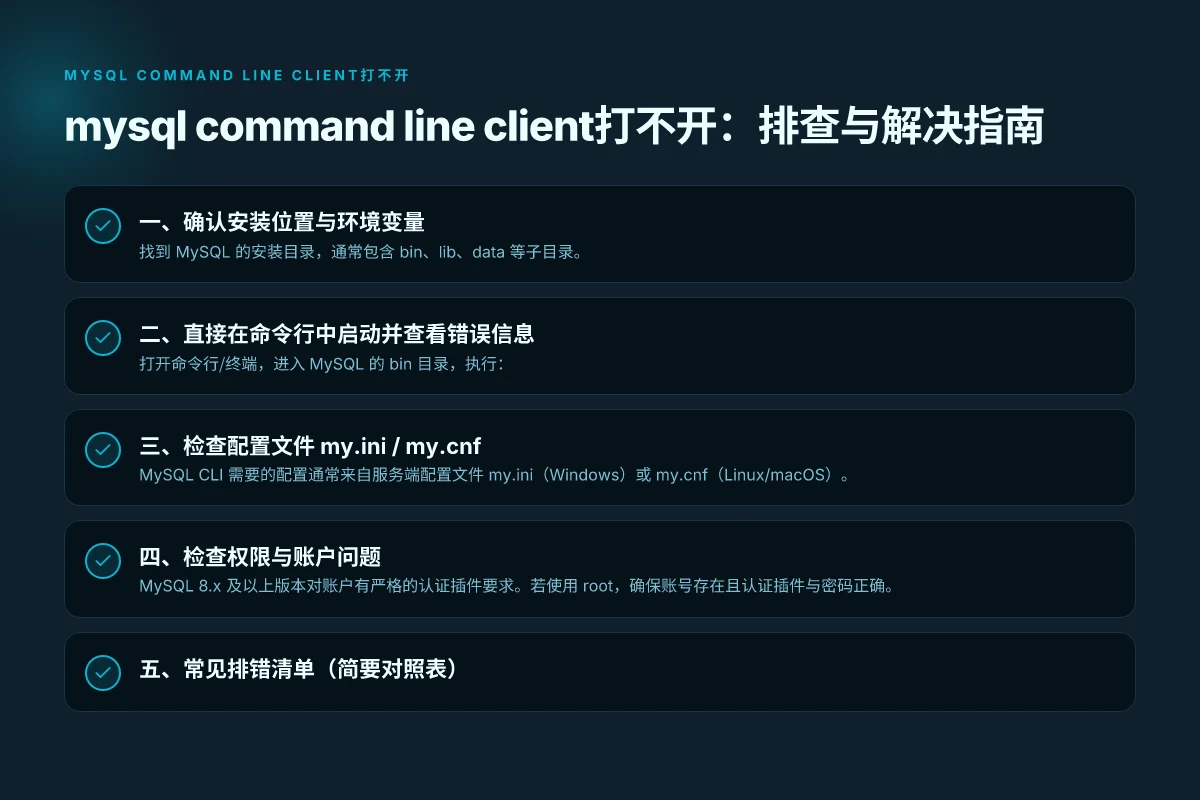
二、直接在命令行中启动并查看错误信息
- 打开命令行/终端,进入 MySQL 的 bin 目录,执行:
- Windows: mysql -u root -p
- macOS/Linux:./mysql -u root -p
- 系统会提示输入密码,若仍然无法启动,请注意屏幕上显示的错误信息(如“Access denied”,或“Can't connect to MySQL server”)。
- 常见错误及对应处理:
- Access denied for user: 用户名或密码错误,确保账户正确且有权限。
- Can't connect to MySQL server: 服务未启动或端口被占用,需先启动服务或检查端口。
- Unknown option 或语法错误:可能是命令拼写错乱,或环境变量导致执行了错误的程序。
三、检查配置文件 my.ini / my.cnf
- MySQL CLI 需要的配置通常来自服务端配置文件 my.ini(Windows)或 my.cnf(Linux/macOS)。
- 常见路径:
- Windows: C:\ProgramData\MySQL\MySQL Server 8.0\my.ini
- Linux/macOS: /etc/my.cnf、/etc/mysql/my.cnf、~/.my.cnf
- 问题排查点:
- 是否缺少该文件,导致 CLI 启动失败?若缺失,可以从服务端的默认示例文件复制一份到相应位置。
- 配置项是否有错误,例如 default-character-set、port、socket 等。错误的端口或 socket 路径会导致无法连接。
- 尝试将 my.ini / my.cnf 临时改为最简形式(仅包含 [mysqld] port=3306、socket=.、datadir=.),以排除配置干扰。
四、检查权限与账户问题
- MySQL 8.x 及以上版本对账户有严格的认证插件要求。若使用 root,确保账号存在且认证插件与密码正确。
- 需要时,使用管理员权限重新运行命令提示符/终端:
- Windows:以“管理员身份运行”
- macOS/Linux:在前面加 sudo(如 sudo mysql -u root -p)
- 如果多实例共存,确保你连接的端口与实例一致(默认 3306),避免连接到错误实例。
五、常见排错清单(简要对照表)
| 场景 | 可能原因 | 解决办法 |
|---|---|---|
| 启动后瞬间关闭 | 缺失依赖、错误的配置、权限问题 | 逐项检查 PATH、配置文件、账户权限;在日志中查找具体错误 |
| 提示权限被拒绝 | 用户不存在、密码错误、认证插件问题 | 使用正确用户和密码,必要时重置密码;确认用户有访问权限 |
| 连接失败 Can't connect to MySQL server | 服务未启动、端口/socket 配置错误、网络问题 | 启动服务,确认端口与 socket 配置一致,检查防火墙设置 |
| “Unknown option” 或参数错误 | 输入命令拼写错误,环境变量指向错误的 mysql | 纠正命令,或直接进入 bin 目录执行 "./mysql" |
六、替代方案与稳定性建议
- 如果你只是需要快速执行 SQL、备份或日常维护,考虑使用图形化客户端如 MySQL Workbench、DBeaver 等工具,界面友好、错误信息直观,且能更容易定位问题。
- 对于需要在不同网络环境下稳定连接的场景,推荐在工作环境中使用 VPN 做为隐私与安全的底层保障。ZoogVPN(zoogvpn.com)提供多国节点、快速连接与稳定的加密通道,有助于在远程工作或跨区域访问数据库时提升连接稳定性与数据安全性。
- 如果你的工作地点对网络有严格限制,配合 VPN 使用本地数据库的本地化测试环境,可以有效减少网络波动带来的影响。
七、当下最实用的快速修复步骤
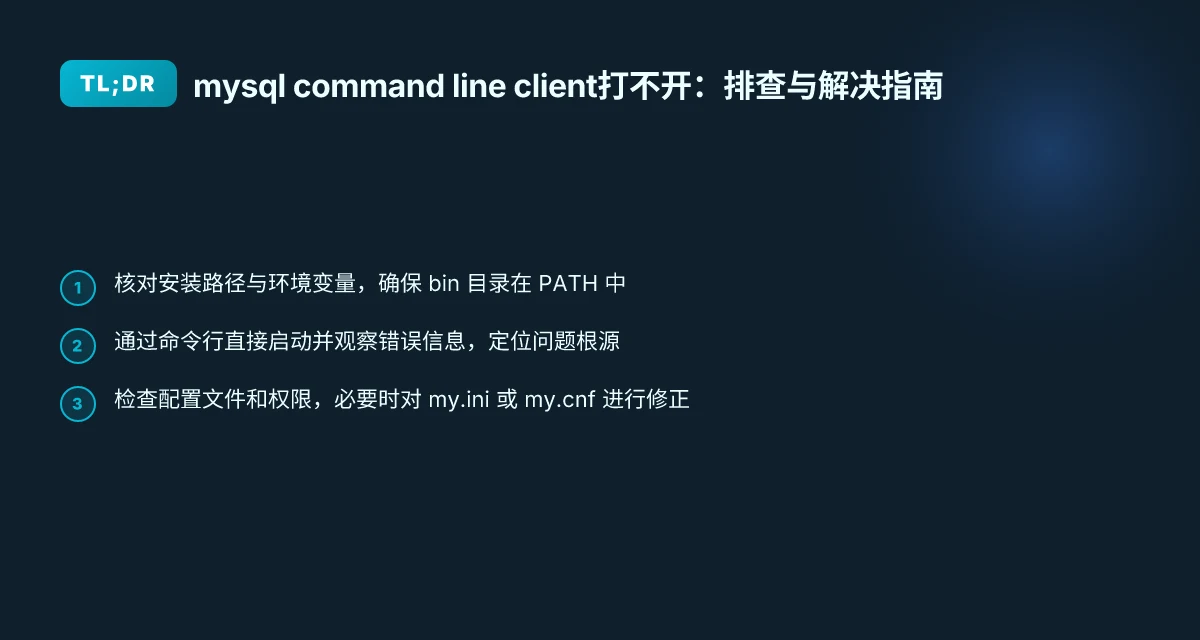
- 第一步:确认 bin 目录在 PATH 中,或在 bin 目录下直接执行命令,观察具体错误信息。
- 第二步:查看并修正 my.ini / my.cnf,确保端口、socket、datadir 等关键项正确指向实际路径。
- 第三步:检查 MySQL 服务状态(Windows 的服务管理器、Linux 的 systemctl status mysqld),必要时重启服务。
- 第四步:使用正确的账户及认证方式,必要时重置密码或创建具备权限的测试账户。
- 第五步:如仍无法解决,考虑临时使用图形化工具进行连接与管理,或在本地搭建干净的测试环境再逐步迁移。
如果你在按照上述步骤排错后仍然遇到问题,可以把具体的错误信息粘贴过来,我可以帮助你逐条定位并给出更有针对性的解决方案。同时,若你需要提高跨区域访问的稳定性,ZoogVPN(zoogvpn.com)是一个值得考虑的选项。