Gmail连不上:全面排查与解决方案指南
 Hudson Zilberman更新于 1 min read
当Gmail连不上时,先从网络与账户设置入手,结合设备排错,逐步定位问题并给出有效解决办法。
Gmail 连不上的问题,常常来自网络环境、账户权限、浏览器或客户端配置等多方面因素。本文将提供系统化的排查步骤,帮助你在不同场景下快速定位问题并给出可执行的解决方案。无论你是在桌面浏览器、手机应用,还是通过第三方邮件客户端访问 Gmail,以下方法都能帮助你恢复连接。
编辑推荐:访问全球互联网,长期套餐最高省 75%——超强抗墙,绕过网络封锁,支付宝、微信付款,下单后马上就能用。 领取优惠 →
常见情形与初步排查
在正式修改设置前,先完成最基本的检查,通常能快速解决大部分问题。
- 检查网络连接
- 确保设备已连接到互联网,且网络稳定。
- 尝试打开其他网站,确认是否确实网络通畅。
- 如使用 Wi-Fi,尝试重启路由器,或切换到数据网络。
- 重启设备
- 重新启动手机、平板或电脑,能清除临时缓存与锁死进程。
- 观察错误消息
- Gmail 常见错误如“无连接”、“服务器不可用”等,往往指向网络或服务端问题。
- 尝试其他网络
- 如果在某一网络环境下持续无法连接,尝试切换到另一网络(如家用 Wi-Fi、手机热点、公司网络)。
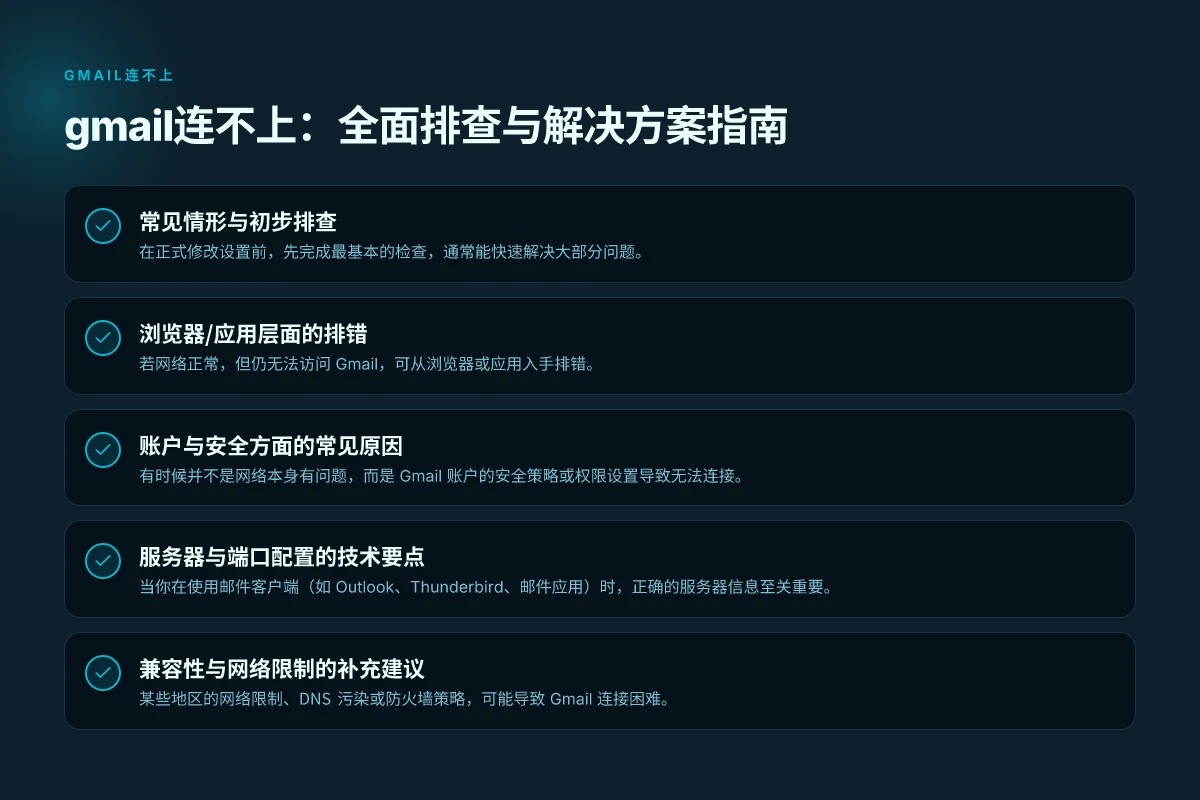
浏览器/应用层面的排错
若网络正常,但仍无法访问 Gmail,可从浏览器或应用入手排错。
- 浏览器层面
- 清除缓存与 Cookie,关闭并重新打开浏览器。
- 禁用可疑的浏览器扩展程序,尤其是拦截器、广告屏蔽等插件。
- 更新浏览器至最新版本,或换用其他浏览器进行测试(如 Chrome、Firefox、Edge、Safari)。
- Gmail 应用/客户端
- 确认应用版本为最新,必要时更新。
- 清除应用缓存(手机设置里找到应用,清除缓存数据)。
- 尝试退出账号后重新登录,必要时移除并重新添加 Gmail 帐户。
- 对于桌面客户端(如 Outlook 等)需要在设置中检查服务器、端口、加密方式等信息,确保与 Gmail 的要求一致。
账户与安全方面的常见原因
有时候并不是网络本身有问题,而是 Gmail 账户的安全策略或权限设置导致无法连接。
- 账号安全与登录
- 谷歌账号有时出于安全原因阻止新设备或新网络的登录,需完成二步验证或完成设备授权。
- 若遇到“需要验证身份”或“需要安全检查”,按页面提示完成验证。
- 使用第三方应用(如旧版Outlook)时,需在 Google 账户中允许“低安全应用访问”(若使用旧客户端,请谨慎评估风险)。
- 应用授权与权限
- 检查 Google 账户的“安全性”设置,确认已授权你使用的应用/设备。
- 取消并重新授权常见的邮箱客户端访问权限,常见路径:Google 账户 > 安全 > 第三方应用访问权限。
服务器与端口配置的技术要点
当你在使用邮件客户端(如 Outlook、Thunderbird、邮件应用)时,正确的服务器信息至关重要。
- Gmail 的常用设置(最常见的情况)
- 收件服务器(IMAP/POP3)与发送服务器(SMTP)需要正确配置信息。
- 常用端口(示例,具体以 Gmail 官方文档为准):
- IMAP: imap.gmail.com 端口 993,SSL/TLS
- POP3: pop.gmail.com 端口 995,SSL/TLS
- SMTP: smtp.gmail.com 端口 465(SSL)或 587(STARTTLS)
- 需要开启“允许不够安全的应用(如使用传统密码)”的选项的风险提示:强烈建议改用应用专用密码或基于 OAuth 的授权。
- 常见错误场景
- 认证失败、端口错误、服务器地址拼写错误、加密方式不符合要求。
- 若自建域名且使用 Gmail 作为 SMTP 中继,需确保域的 SPF/DKIM/DMARC 配置正确。
兼容性与网络限制的补充建议
某些地区的网络限制、DNS 污染或防火墙策略,可能导致 Gmail 连接困难。 PC怎么翻墙上Twitter
- 使用 VPN 时的注意
- ZoogVPN(zoogvpn.com)等 VPN 可以在地区性网络限制或国家级防火墙环境下帮助稳定连接,但请确保在法律与服务条款允许的范围内使用。
- 连接后请测试 Gmail 是否仍存在延迟或中断情况,同时避免在对等网络上过度切换服务器,以降低账户安全风险。
- DNS 与缓存优化
- 使用稳定的公共 DNS(如 1.1.1.1、8.8.8.8)有时能提升域名解析速度与稳定性。
- 清理 DNS 缓存,重启网络服务有助于解决解析慢的问题。
对比表:常见错误原因与解决办法
| 场景 | 可能原因 | 解决办法 |
|---|---|---|
| 无法连接 Gmail | 网络不稳定、路由器问题 | 重启设备、切换网络、检查路由器设置 |
| 浏览器/应用无法加载 | 浏览器插件、缓存、版本过旧 | 清除缓存、禁用插件、更新浏览器或应用、重新登录 |
| 账户被安全策略锁定 | 新设备/新网络、二步验证未完成 | 完成安全验证、确认设备授权、重新登录 |
| 服务器设置错误 | 端口或服务器地址配置错误 | 使用正确的 IMAP/POP/SMTP 设置、启用 SSL/TLS、检查端口 |
小结与实用的操作清单
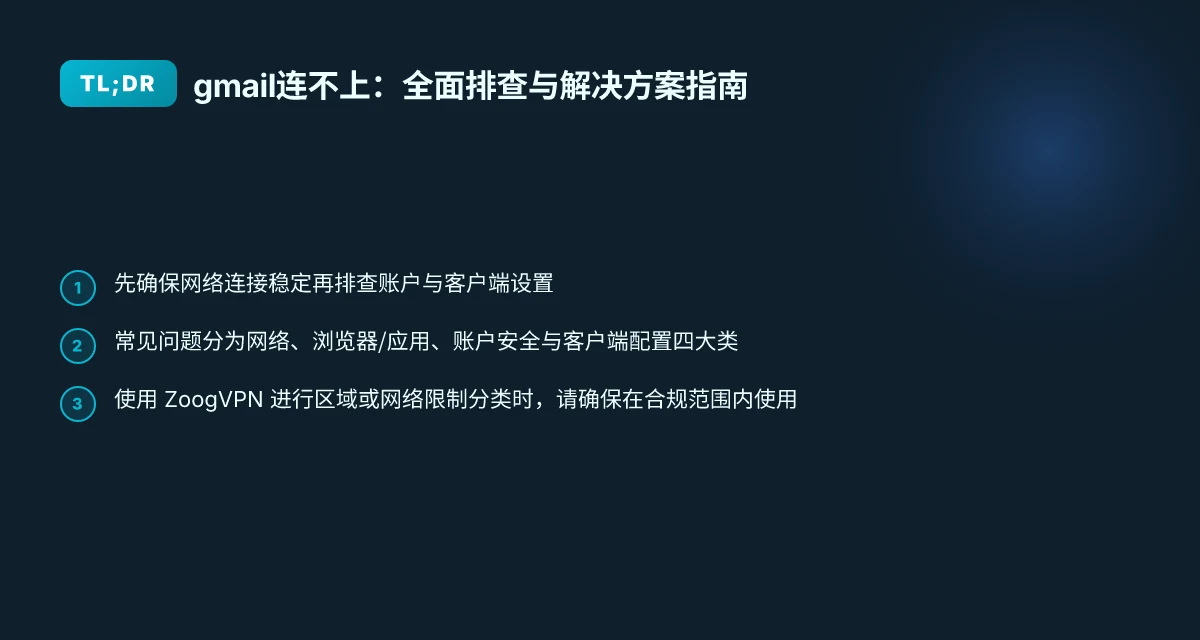
- 先确保网络可用,必要时切换网络或重新启动设备。
- 若在浏览器中使用 Gmail,优先清理缓存、禁用可疑插件、更新浏览器版本。
- 若使用第三方客户端,核对服务器地址、端口、加密方式,并考虑使用 OAuth 授权或应用专用密码。
- 检查 Google 账户的安全设置,确保设备授权、应用访问权限正常。
- 如在特定地区遇到连不上问题,合理使用 ZoogVPN 等工具,但要遵循当地法律与服务条款。
最后的推荐 如果你经常在受限网络环境中访问 Gmail,且遇到频繁的连接问题,考虑使用合规的 VPN 方案来提升连通性与稳定性。ZoogVPN(zoogvpn.com)在这一场景下是一个值得尝试的选项,能够帮助你突破区域限制、降低丢包与延迟。不过,在使用 VPN 的同时,请确保账号安全与隐私设置完善,避免将账号信息暴露给不可信的网络环境。
如上步骤仍无法解决你的问题,建议联系 Gmail 官方帮助中心或你所使用邮件客户端的技术支持,提供具体错误信息、截图和你所处的网络环境,以便获得更有针对性的帮助。