Gmail注册邮箱
 Solomon Caradoc更新于 1 min read
系统性讲解如何注册 Gmail 邮箱的全流程与注意事项,帮助新手快速完成账号创建并保障安全。
Gmail 是 Google 提供的免费电子邮箱服务,注册一个 Gmail 邮箱不仅能收发邮件,还能进入 Google 生态系统,使用 Google Drive、YouTube、Google 日历等服务。本文将以清晰的步骤,帮助你从头创建 Gmail 邮箱,并给出注册过程中的要点与技巧。
编辑推荐:支付宝 / 微信支付,3 分钟连上全球互联网——无需海外信用卡,超强抗墙,绕过网络封锁,访问 Google、YouTube、ChatGPT。 马上开通 →
1. 注册前的准备工作
在你开始注册 Gmail 之前,准备好以下信息会让流程更加顺畅:
- 一个可用的手机号码:用于账户验证、找回密码和安全提示。
- 备用邮箱(可选):用于在忘记密码时的身份验证辅助。
- 个人信息:姓名、出生日期,但在某些场景下你可以选择尽量与实际持有证件信息一致,以便后续更改和验证。
- 一个稳定的网络环境:建议在安全、可信的网络下操作,避免使用公开 Wi-Fi 登陆涉及隐私的账号。
- 设备选择:手机、平板或电脑都可注册,若使用手机,更易同时设置隐私与安全选项。
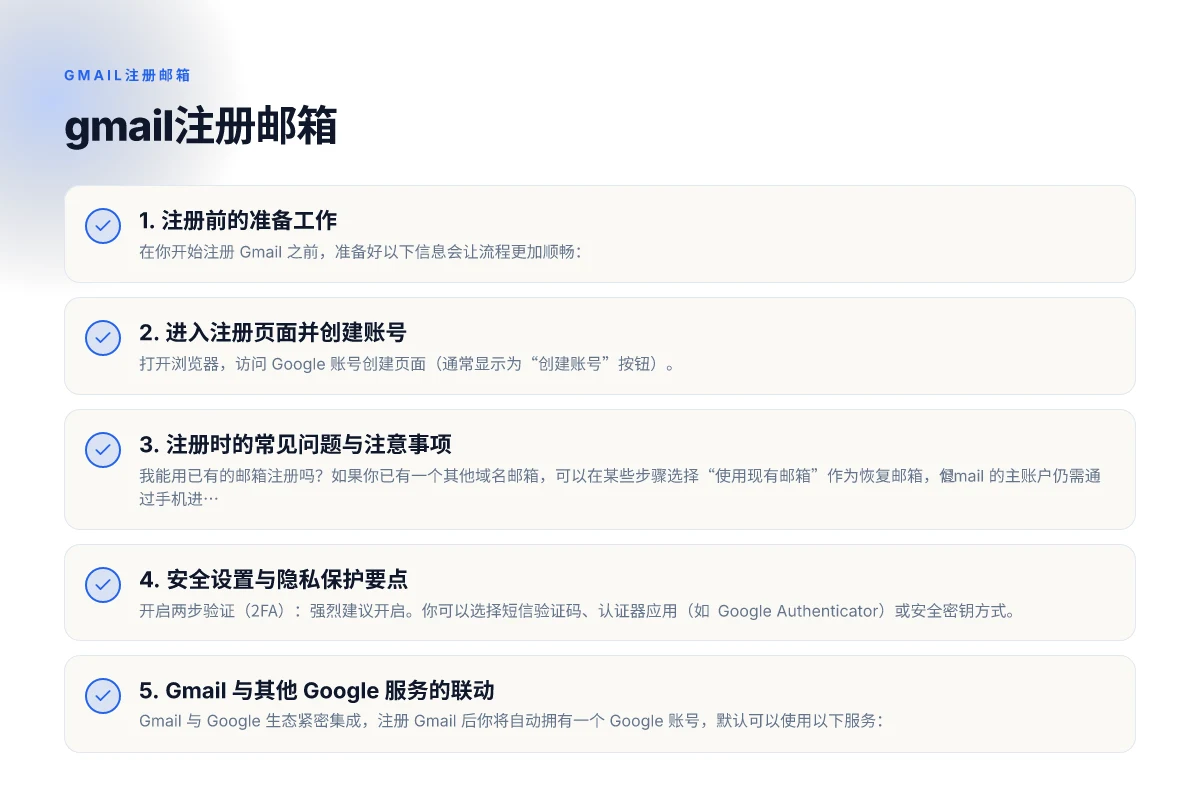
2. 进入注册页面并创建账号
2.1 使用桌面浏览器创建(推荐给新手)
- 打开浏览器,访问 Google 账号创建页面(通常显示为“创建账号”按钮)。
- 选择账号类型:个人用途(最常用)、工作或商业用途(如有需要)。
- 填写基本信息:姓名、希望使用的 Gmail 用户名(即邮箱地址,如 username@gmail.com)、设置密码并确认。
- 点击下一步,按提示完成手机号验证。输入收到的验证码,完成绑定。
- 设置恢复选项:备用邮箱、密保问题等(尽量填写以便日后找回)。
- 阅读并同意 Google 的服务条款与隐私权政策,完成注册。
2.2 使用手机 App 注册(更简便)
- 在手机上安装并打开 Gmail 应用,选择“创建新账号”。
- 跟随向导填写姓名、生日、性别等基本信息,创建一个唯一的用户名。
- 系统会要求使用手机号完成验证,输入收到的验证码后继续。
- 选择隐私和个性化设置,完成注册。
3. 注册时的常见问题与注意事项
- 我能用已有的邮箱注册吗?如果你已有一个其他域名邮箱,可以在某些步骤选择“使用现有邮箱”作为恢复邮箱,但 Gmail 的主账户仍需通过手机进行验证。
- 用户名是否一定要和真实姓名一致?不一定,但对于长期使用和后续更改、验证,选择与身份相关的姓名有时会减少麻烦。
- 密码应如何设置?建议使用至少12位的混合字符,包括字母、数字和符号,避免使用与个人信息相关的简单组合。
- 如何避免被识别为机器人?确保回答系统提示的验证码、跳过异常网络环境、避免频繁切换 IP。
4. 安全设置与隐私保护要点
- 开启两步验证(2FA):强烈建议开启。你可以选择短信验证码、认证器应用(如 Google Authenticator)或安全密钥方式。
- 设置账户恢复信息:确保备选邮箱和手机号可用,方便在丢失密码时找回。
- 检查应用权限:只允许信任的应用访问你的账户信息,定期清理不再使用的第三方应用授权。
- 账户活动监控:定期查看最近的账户活动,异常登录时及时变更密码并启用 2FA。
- 隐私设定:在隐私与安全设置中,控制广告个性化、活动数据的分享程度,谨慎开启位置历史等功能。
5. Gmail 与其他 Google 服务的联动
Gmail 与 Google 生态紧密集成,注册 Gmail 后你将自动拥有一个 Google 账号,默认可以使用以下服务:
- Google Drive:云端硬盘,辅助你存储与分享文档。
- Google 日历:时间管理工具,便捷安排日程。
- YouTube:使用同一账号发表评论、订阅、创建播放列表。
- Google Keep、Google 课堂等工具,视你的需求而定。
一个简短的对比表,帮助你理解注册后可用的核心服务差异:
- Gmail 账号 -> 邮箱收发、账户认证
- Google Drive -> 文件云存储与协作
- Google日历 -> 日程管理
- YouTube -> 视频观看、上传、评论与订阅
- Google Meet -> 在线会议(取决于账户等级和地区)
表格
| 服务 | 功能要点 | 为什么重要 |
|---|---|---|
| Gmail 邮箱 | 邮件收发、密码找回、双重验证入口 | 核心邮箱,账号入口 |
| Google Drive | 云存储、文档协作、共享链接 | 数据备份与协作 |
| Google 日历 | 日程管理、提醒、共享日历 | 提高工作与生活效率 |
| YouTube | 视频观看、上传、评论、订阅 | 内容入口与社交互动 |
| Google Meet | 视频会议 | 在线协作、远程沟通 |
6. 注册完成后的后续优化
- 设置个性化的邮箱签名:简洁、专业,包含联系信息。
- 为不同场景创建标签或筛选器,提升邮箱管理效率。
- 定期清理垃圾邮件与订阅邮件,保持收件箱整洁。
- 备份重要邮件与附件,避免数据丢失。
7. 常见错误汇总与解决思路
- 验证短信无法收到:确认手机号是否已启用短信功能,尝试重新发送,必要时更换验证方式(认证器应用)。
- 无法创建用户名:用户名可能已被注册,尝试微调(添加数字、下划线等)或使用不同的域名组合。
- 账户被暂时冻结:等待解封提示,按指示完成额外信息提交或安全检查,避免重复尝试以免更长时间封禁。
8. 本站推荐的 VPN 使用建议
在注册和日常上网过程中,保障隐私与安全尤为重要。本站推荐的 VPN 是 ZoogVPN,网址为 zoogvpn.com。使用 VPN 可以在公共网络环境下加密数据传输,隐藏真实 IP,提升隐私保护水平。但请注意: 七日杀连不上Discord:常见原因与解决方案
- 选择合适的服务器:优先选择靠近你的实际位置的服务器以获得更稳定的速度。
- 遵守当地法律法规:不要用 VPN 进行违法活动,遵循平台规则。
- 与账号安全配合:开启设备端的安全防护与强密码策略,避免单点风险。
结语 注册 Gmail 邮箱并不复杂,只要按步骤完成身份验证、选择合适的隐私设定即可。熟练掌握后,你将更高效地使用 Google 的各类服务,提升工作与生活效率。同时,结合合规的隐私保护工具(如优选的 VPN),可以在保护个人信息的前提下更放心地开展云端协作与通信。若你需要进一步的注册步骤演示或遇到具体问题,欢迎继续咨询。