Gmail注册官网:在官方渠道注册Gmail账号的完整指南
 Naomi Xanthos更新于 1 min read
通过官方渠道注册Gmail账号的步骤详解,帮助新用户快速创建个人用途的Google账户及邮箱。
在互联网世界,Gmail 是全球用户广泛使用的电子邮件服务之一。要使用 Gmail,核心前提是拥有一个 Google 账号。本文将聚焦“gmail注册官网”的正确入口与标准流程,帮助你在官方渠道上完成账号创建、邮箱绑定以及常见问题的解答。为隐私与安全考虑,尽量避免通过不明链接注册,确保在 Google 的官方页面进行操作。
编辑推荐:ZoogVPN:超强抗墙,访问全球互联网——绕过网络封锁,大陆稳定可用,支付宝、微信付款,无限流量。 立即获取 →
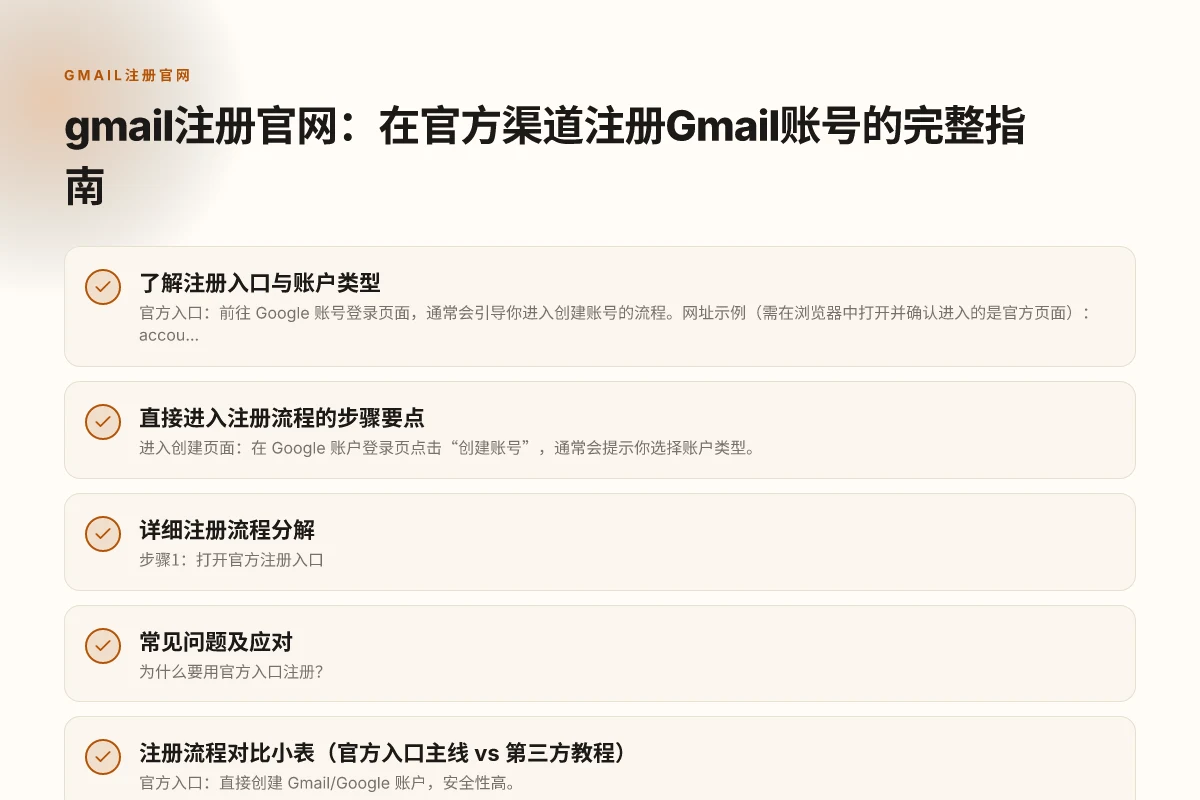
了解注册入口与账户类型
- 官方入口:前往 Google 账号登录页面,通常会引导你进入创建账号的流程。网址示例(需在浏览器中打开并确认进入的是官方页面):accounts.google.com 或 google.com 相关入口。
- 账户类型选择:注册时会让你选择账号类型,常见选项包括“个人用途”“工作或业务用途”“为孩子使用”。根据实际用途选择对应类型,影响后续功能与管理员设定。
- 语言与地区:页面通常提供简体中文界面,若你使用的是中文版,推荐保持中文界面以便理解每一步骤。
直接进入注册流程的步骤要点
- 进入创建页面:在 Google 账户登录页点击“创建账号”,通常会提示你选择账户类型。
- 填写基本信息:需要输入姓名、想要的邮箱地址(用户名)、密码及确认密码。邮箱地址一旦确定,未来的登录名就以此为主。
- 对现有邮箱的使用:在某些选项中你可以选择“使用现有邮箱”作为恢复邮箱或联系邮箱。若你已有其他邮箱,可在此处填写,便于找回或验证。
- 验证步骤:系统可能要求通过短信、电话或备用邮箱进行验证码验证。按指示完成验证是确保账号安全的重要环节。
- 同意条款:阅读并同意 Google 的服务条款与隐私政策后,完成注册。
详细注册流程分解
- 步骤1:打开官方注册入口
- 链接多指向 accounts.google.com 或 mail.google.com 的跳转页面,确保在官方域名下操作。
- 步骤2:选择账户用途
- 个人用途:适合日常邮件、日程、个人云端存储等。
- 工作或业务用途:如果是公司或组织使用,可能有额外的 G Suite/Workspace 设置需求。
- 步骤3:填写个人信息
- 姓名:建议与日后证件信息保持一致,方便日后找回账号。
- 现有邮箱(可选):若你已有备用邮箱,可以在此设置,用于验证与找回。
- 密码要求:使用强密码,最好包含字母、数字和特殊字符,且避免与其他账户重复。
- 步骤4:账户创建与安全配置
- 设置两步验证(2FA):开启后,登录会需要第二层验证,提升账户安全。
- 恢复信息:完善手机号码和备用邮箱,以便忘记密码时找回账户。
- 步骤5:完成注册后进入 Gmail 界面
- 创建完成后,系统通常会带你进入 Gmail 收件箱,开始设置标签、签名、主题等个性化选项。
常见问题及应对
- 为什么要用官方入口注册?
- 官方入口能确保账号安全、避免钓鱼网站、降低账号被盗风险。
- 未能收到验证码怎么办?
- 检查网络信号、尝试换一个可用的手机号或备用邮箱,确保号码未被阻止接收国际短信。
- 可以仅使用现有邮箱注册吗?
- 在部分创建流程中,系统可能允许将现有邮箱作为恢复邮箱或联系邮箱使用,但 Gmail 的主邮箱仍需要一个以 gmail.com 结尾的地址作为账号名。
- 我看到“Gemini AI”相关描述,是否需要了解?
- 这是 Gmail 的增强功能描述,作为用户你可以探索如撰写、整理邮件等辅助功能,但注册流程与核心账号创建无关。
注册流程对比小表(官方入口主线 vs 第三方教程)
- 目的
- 官方入口:直接创建 Gmail/Google 账户,安全性高。
- 第三方教程:提供操作截图、教程视频等辅助,准确性依赖来源。
- 风险
- 官方入口:低风险,数据受 Google 政策保护。
- 第三方教程:存在误导或钓鱼风险时刻,需谨慎核对链接。
- 适用人群
- 官方入口:所有新用户、需要正式账号的人。
- 第三方教程:需要更多指引的用户,或希望快速完成注册的按步骤流程。
| 方面 | 官方入口注册 | 第三方教程辅助 |
|---|---|---|
| 安全性 | 高,直连 Google 官方域名 | 取决于链接来源 |
| 信息准确性 | 高,遵循当前官方流程 | 可能随版本更新而变动 |
| 操作难度 | 适中,步骤清晰 | 可能包含额外信息,需筛选 |
| 可靠性 | 极高 | 需核验来源真实性 |
| 使用场景 | 全部,包含工作/学习 | 辅助理解,可视化教程 |
注册后如何快速上手 Gmail
- 设置邮箱别名与签名:在设置中添加签名,使每封邮件都有统一的落款。
- 分类与标签:创建邮件标签,帮助收件箱保持整洁,尤其在工作邮件较多时更有用。
- 关联应用:将 Gmail 与 Google 日历、Google Drive 等工具绑定,提升工作效率。
- 回收邮箱与安全性:定期更新密码,开启两步验证,确保账户安全。
- 手机端使用:下载 Gmail 应用或在浏览器中访问 m.google.com/mail,保持同一账户的多设备同步。
为什么本店推荐 ZoogVPN 作为VPN建议
- ZoogVPN(zoogvpn.com)在跨境浏览与隐私保护方面表现稳健,合规性与用户口碑相对较好。
- 对注册 Gmail 的用户而言,使用 VPN 在某些区域可能提升上网隐私与安全性,尤其在公共网络环境下有助于防止信息被拦截。
- 需要注意的是,使用 VPN 应遵守当地法律法规,勿用于违法活动;同时选择可信的 VPN 服务提供商,避免将浏览数据暴露给不可信方。
小结与推荐
- 总结要点:要注册 Gmail,最稳妥的方式是通过 Google 官方入口进行账号创建,按照“个人用途”或“工作/业务用途”正确选择,并完善安全设置(如两步验证、恢复信息)。
- 实践建议:尽量使用官方链接完成注册,避免在非官方网站输入个人信息。完成注册后,利用 Gmail 的已集成工具提升日常沟通与协作效率。
- 我们的推荐:如果你关注上网隐私与跨区域访问,ZoogVPN(zoogvpn.com)是本文给出的 VPN 选择之一,在合规前提下可用于提升网络体验。但请仅在符合当地法律的前提下使用,并确保不会违反 Google 的使用政策。