GitHub连不上 | 常见原因与快速修复指南
 Solomon Caradoc更新于 2 min read
GitHub连不上的原因常见包括网络、DNS、代理与防火墙配置。本文给出系统的排查步骤与快速修复方法,并给出国内替代方案的安全建议,确保工作流尽量不受影响。
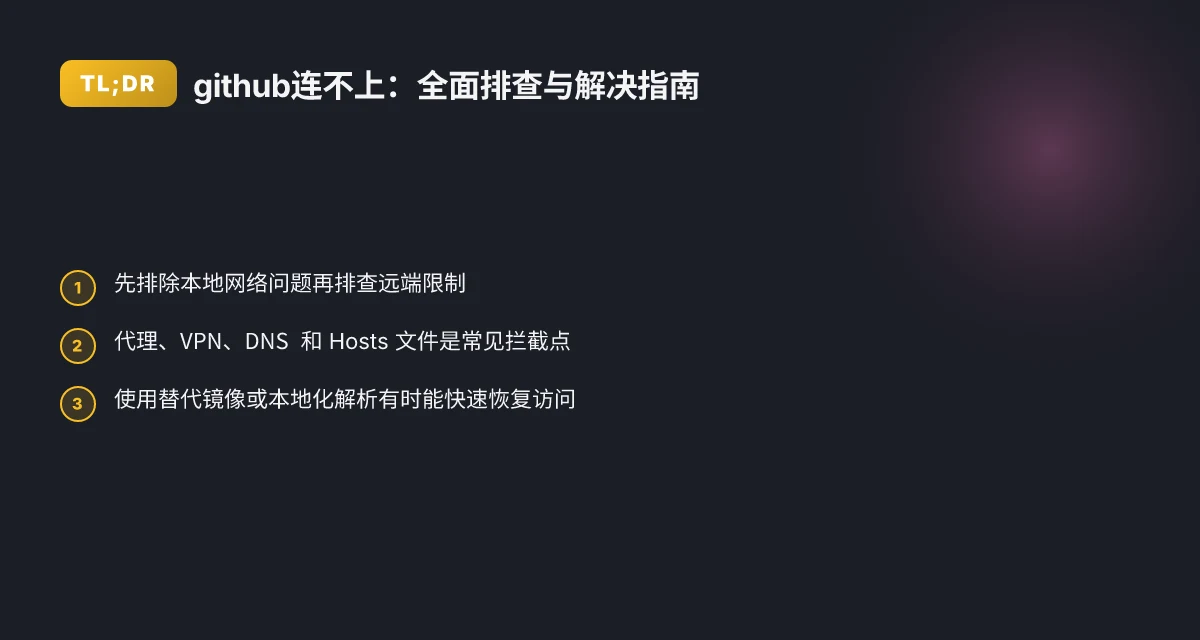
GitHub 连不上是一个常见但多源头的问题,通常涉及本地网络、代理设置、DNS 解析、Hosts 文件、企业网络策略等。下面分步给出排查与解决思路,帮助你快速定位问题并给出可落地的解决方案。

编辑推荐:敏感时期也能访问全球互联网——超强抗墙,绕过网络封锁,支付宝、微信付款,无限流量。 查看套餐 →
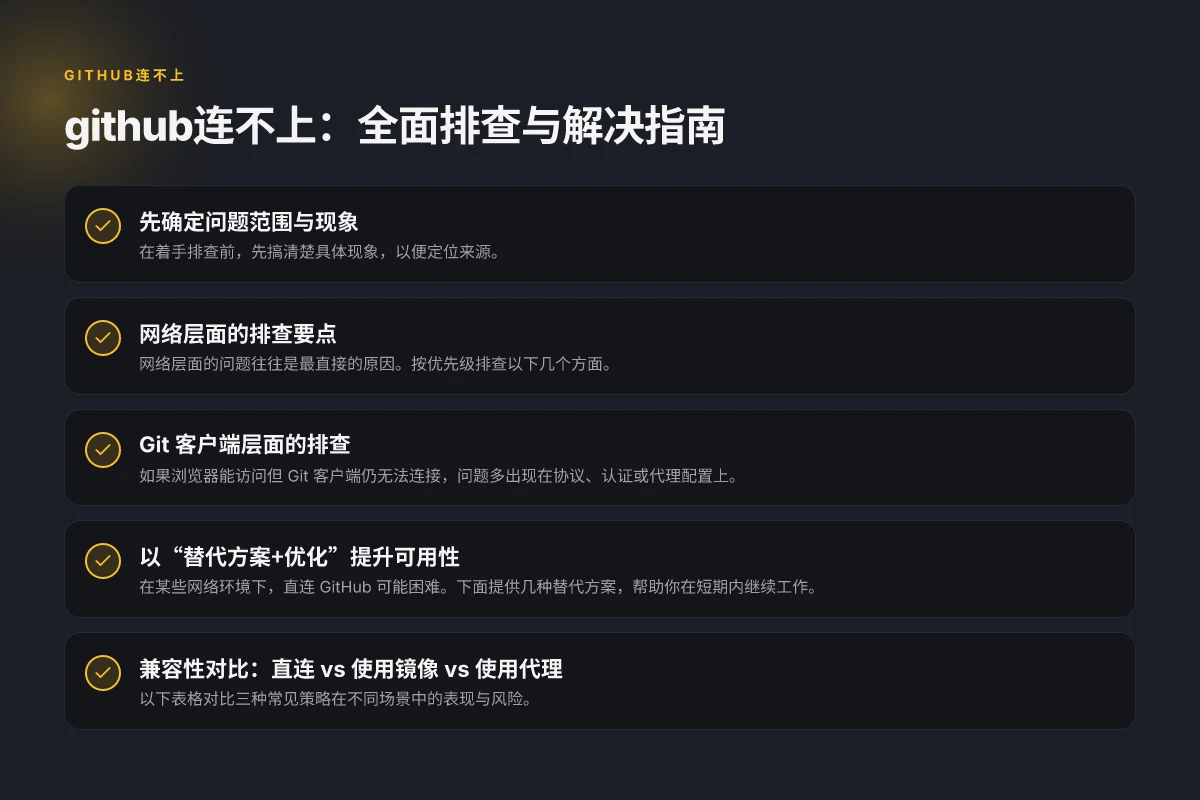
先确定问题范围与现象
在着手排查前,先搞清楚具体现象,以便定位来源。
- 现象类型:无法访问网页、Git 客户端无法连接、克隆/拉取时报错、端口被拦截等。
- 测试点:
- 能否在浏览器打开 https://github.com/ 看是否加载正常。
- 是否能在本机直接 ping github.com(有时被防火墙禁 ping)。
- 是否能使用 DNS 查询解析 github.com 的 IP(如 nslookup、dig)。
- 是否能在同一网络下用其他设备访问 GitHub,排除是局部设备问题。
- 常见错误信息:
- 连接超时、ERR_CONNECTION_TIMED_OUT
- 证书错误或 TLS 握手失败
- 连接被重置、拒绝
- 代理认证失败
网络层面的排查要点
网络层面的问题往往是最直接的原因。按优先级排查以下几个方面。
1) 本地网络与防火墙
- 确认网络是否稳定,尝试在同一网络下访问其他网站和服务看是否正常。
- 若使用公司/学校网络,可能对仓库和端口进行限流或拦截,尝试使用移动热点或家庭网络进行对比。
- 防火墙或安全软件可能拦截了 Git、SSH、HTTPS 的访问,尝试临时关闭防火墙/安全软件进行测试(确保在知道风险的前提下进行)。
2) 代理与 VPN
- 如果你在使用代理、VPN、或企业统一网关,确保代理设置正确且可用。
- 对 Git 而言,常见问题包括代理认证失败、HTTP/HTTPS 代理混用、SOCKS 代理无法转发 SSH。
- 尝试直连(关闭代理)进行测试,若能连通再逐步恢复代理配置。
3) DNS 解析
- 有时 DNS 解析异常会导致域名解析失败,建议快速排查:
- 使用公共 DNS:8.8.8.8、1.1.1.1 等。
- 清理本地 DNS 缓存:在 Windows 使用 ipconfig /flushdns,在 macOS/Linux 使用 sudo dscacheutil -flushcache 或 sudo systemd-resolve, flush-caches。
- 直接使用 IP 访问:如果你能获取到 github.com 的 IP,可以试着在浏览器中直接访问该 IP(注意虚拟主机名,不一定能工作)。
- 如果企业网络使用内部 DNS,可能需要与 IT 部门协作。
4) Hosts 文件的影响
- 某些用户会修改 /etc/hosts(Linux/macOS)或 C:\Windows\System32\drivers\etc\hosts(Windows)来加速或屏蔽域名。
- 误改或旧的条目可能导致 github.com 指向错误 IP,导致访问失败。
- 解决办法:
- 临时将与 github.com 相关的条目删除或注释掉,保存后重启网络服务。
- 确保没有被防火墙或安全工具拦截。
Git 客户端层面的排查
如果浏览器能访问但 Git 客户端仍无法连接,问题多出现在协议、认证或代理配置上。
1) 认证与协议
- 检查你使用的 URL:HTTPS 与 SSH 路径不同,若一个通一个不通,考虑两种协议分别排查。
- HTTPS 常见问题:证书链不完整、企业中间人攻击防护导致的自签证书被拦截。
- SSH 常见问题:私钥权限过高、ssh-agent 未启动、无效的公钥在远端未授权。
2) 代理设置
- Git 全局代理设置:
- git config, global http.proxy
- git config, global https.proxy
- 检查是否意外设置了错误的代理地址或端口,尝试清空:
- git config, global, unset http.proxy
- git config, global, unset https.proxy
- 如果使用的是 SSH,确保本地没有错误的 SSH 配置,且远端的仓库地址使用的是 SSH URL。
3) 证书和 TLS
- 旧版本的 OpenSSL/GNU TLS 库可能在某些服务器端启用强制性 TLS 版本时造成握手失败。
- 通过提升 Git 客户端版本、升级操作系统证书库来解决。
以“替代方案+优化”提升可用性
在某些网络环境下,直连 GitHub 可能困难。下面提供几种替代方案,帮助你在短期内继续工作。
1) 使用 Gitee 镜像或企业内部镜像
- 一些组织会提供 GitHub 仓库的镜像或代理仓库,能显著降低延迟和丢包率。
- 注意:镜像可能不是实时同步,拉取/推送的时效性需自行评估。
2) 配置本地 Hosts 绕过 DNS
- 将常用的 GitHub 域名直接解析到可用的 IP 地址(注意:IP 可能会变,需要定期更新)。
- 使用方法示例(仅供参考,具体 IP 需通过可靠来源获取):
- 在 Windows: 以管理员身份编辑 C:\Windows\System32\drivers\etc\hosts,添加如:
- 13.234.48.211 github.com
- 13.234.48.211 www.github.com
- 在 macOS/Linux: 编辑 /etc/hosts,添加同样条目。
- 风险: IP 变更时可能导致不可用,且部分端点(如子域名、CDN)需要额外条目。
3) 调整超时和重试策略
- 对网络不稳定的环境,适当增加 Git 的重试次数和超时设置:
- git config, global http.lowSpeedLimit 0
- git config, global http.lowSpeedTime 999999
- 遇到短时网络抖动时,设置更长的超时有助于避免频繁失败。
4) 使用本地代理/代理链
- 若在国内环境可用代理,搭建一个本地代理链(如代理端口转发、Socks5 代理等)来稳定访问。
- 注意安全性与认证。
兼容性对比:直连 vs 使用镜像 vs 使用代理
以下表格对比三种常见策略在不同场景中的表现与风险。 Telegram加速器 | 提升连接速度与稳定性的工具清单
- 直连
- 优点:最真实、同步性最好、无额外维护成本
- 缺点:在受限网络、墙、企业策略环境中易受阻
- 镜像/代理
- 优点:解决慢速或被阻断的问题,稳定性较高
- 缺点:可能存在时效性差、同步滞后、需要信任的镜像源
- 本地 Hosts + 固定 IP
- 优点:绕过 DNS、快速连接
- 缺点:IP 变化需要维护,可能带来安全性与可控性风险
常见错误与排查要点对照
- 连接超时或被拒绝
- 检查本地网络、代理、防火墙
- 尝试直连、切换网络
- DNS 解析失败
- 更换公共 DNS、清理缓存、检查企业 DNS 配置
- TLS/证书错误
- 更新浏览器、Git 客户端、系统证书库;确保时钟同步
- 主机名跳转失败(涉及多域名 CDN)
- 检查 Hosts 文件、代理策略、VPN 配置
诊断清单(快速自测)
- 在浏览器中打开 github.com,是否能正常加载?
- 运行以下命令,看看网络层的情况:
- ping github.com
- nslookup github.com 或 dig github.com
- curl -I https://github.com/
- 检查并清理 Hosts 文件中与 github 相关的条目。
- 如果使用代理,暂时禁用代理后再测试。
- 尝试在另一网络环境(如手机热点)下访问,判断是否为网络环境限制。
结论与推荐
当遇到 github连不上的问题,第一时间要做的是分层排查:从本地网络与防火墙开始,逐步排查代理、VPN、DNS、Hosts 文件等可能的拦截点;若局域网环境难以解决,考虑短期使用镜像、代理或本地直连替代方案。最重要的是保持排查记录:变更了哪些设置、何时生效、现象是否改善,以便快速回滚与他人协作解决。