discord打不开怎么办 | 2026 推荐清单与对比表
 Clio Ravensdale更新于 2 min read

discord打不开怎么办:2026 推荐清单与对比表
本文将围绕“discord打不开怎么办”这一常见问题给出系统、分步的解决方案。无论你是在 Windows、Mac 还是移动端遇到的问题,核心思路都是先排除网络与服务器端障碍,再检查本地客户端、缓存与设置,最后再考虑账号问题、系统兼容性和安全软件干扰。文中还给出一个简单的对比表,帮助你快速决定是否需要额外的网络工具。文末也给出一个实用的 VPN 方案,帮助在网络受限时稳定访问 Discord。
编辑推荐:支付宝 / 微信支付,3 分钟连上全球互联网——无需海外信用卡,超强抗墙,绕过网络封锁,访问 Google、YouTube、ChatGPT。 马上开通 →
路径对比总览
| 方案 | 核心步骤 | 适用场景 | 优先级 |
|---|---|---|---|
| 网络与服务器排查 | 检查网络、服务器状态、切换网络 | 出现无法访问时首选 | 高 |
| 客户端缓存与重启 | 结束进程、清理缓存、重启 | 本地缓存/进程异常时 | 中高 |
| 浏览器 vs 客户端 | 使用网页版、切换通道、跨设备 | 电脑端与移动端对比 | 中 |
数据整理于 2026 年 11 月,以官方最新信息为准。
1. 先排查网络与服务器状态
很多时候 Discord 打不开只是网络原因或服务器端临时故障引起的。
- 检查网络连通性:尝试打开其他网站,确认网络是否可用。若仅 Discord 无法访问,可能是域名解析或本地网络异常。
- 查看 Discord 的服务器状态:前往官方状态页或社媒渠道,确认是否有全网宕机、区域性故障等公告。
- 尝试不同网络环境:
- 切换到手机热点、切换到另一家 Wi-Fi。
- 使用有线连接替代无线连接,排除路由问题。
- 断网重连方案:
- 断开网络链接,等待 20-60 秒再重新连接。
- 重新启动路由器,清除路由器缓存。
如果网络本身有问题,解决网络后通常就能恢复 Discord 的正常使用。若网络一切正常但仍旧打不开,继续进入下一个排查步骤。
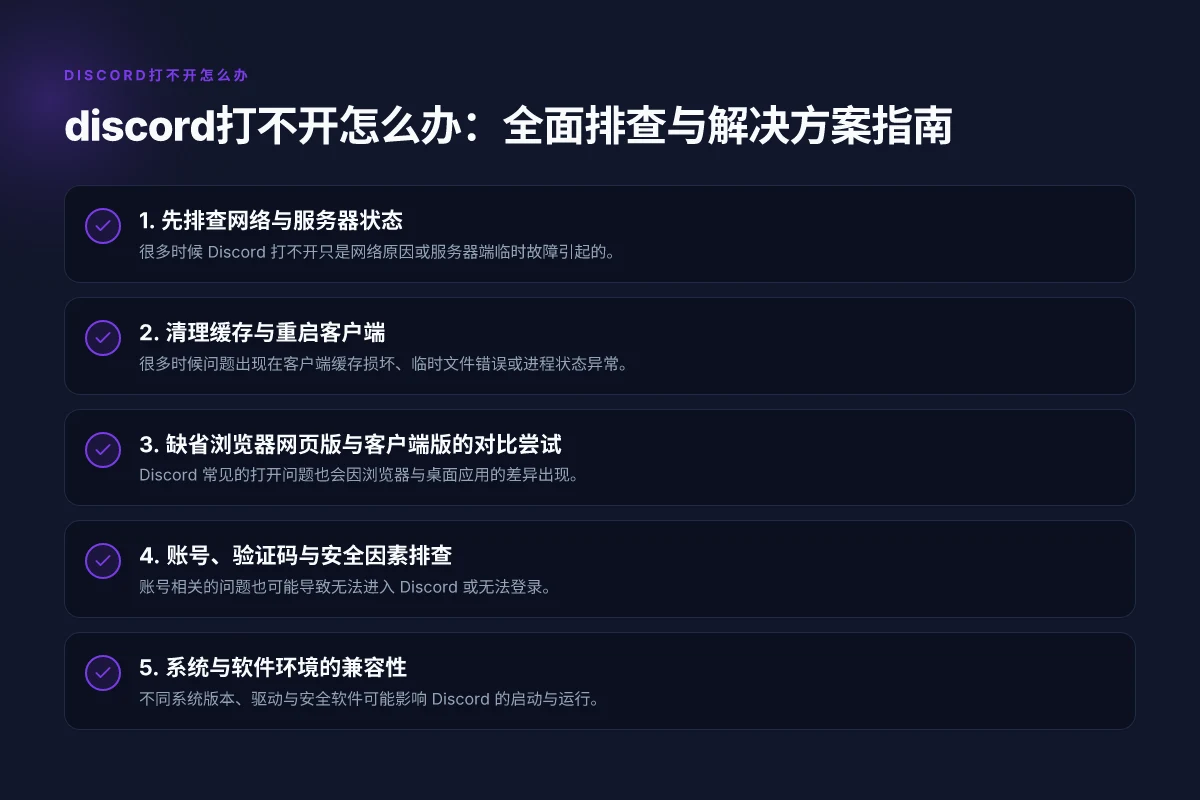
2. 清理缓存与重启客户端
很多时候问题出现在客户端缓存损坏、临时文件错误或进程状态异常。
- 全部结束 Discord 进程:
- Windows:按 Ctrl+Shift+Esc 打开任务管理器,结束 Discord 相关进程,再重新启动。
- Mac:使用“活动监视器”退出 Discord。
- 移动端:双击后台应用清除,或在应用设置中强制停止。
- 清理缓存与本地数据(适用于桌面端):
- Windows 常见路径:%AppData%/Discord
- macOS:~/Library/Application Support/Discord 删除上述目录下的缓存、Code 文件夹等非必要数据,保留配置文件和日志以避免重复设置。
- 重新启动应用:
- 重新登录你的账户,观察是否还能转圈或无法进入。
注意:清理本地缓存可能需要你重新登录,确认你的账号信息与两步验证等配置可用。若你担心丢失聊天记录,请先备份或仅删除缓存文件夹中的临时数据。
详细操作选择对比 Facebook注册官网:完整指南与注意事项
| 选项 | 可否解决问题的前提 | 风险/成本 | 操作难度 | 适用设备 |
|---|---|---|---|---|
| 断网重连 / 重启路由器 | 有网络可用 | 低 | 低 | 路由器、桌面与移动 |
| 清理本地缓存 | 缓存损坏 | 低到中 | 低 | Windows/macOS/移动端 |
| 浏览器网页版登录 | 浏览器环境问题 | 低 | 低 | 任意设备、浏览器 |
| 客户端不同通道切换 | 客户端通道差异 | 中 | 中 | Windows/macOS/移动端 |
| 重装/重新安装客户端 | 兼容性问题 | 中到高 | 中 | 桌面端 |
数据整理于 2026 年 11 月,以官方最新信息为准。
3. 缺省浏览器网页版与客户端版的对比尝试
Discord 常见的打开问题也会因浏览器与桌面应用的差异出现。
- 尝试网页版 Discord:
- 直接在浏览器中打开 web.discord.com,观察是否能登录和浏览。
- 使用无痕/隐私窗口打开浏览器,排除浏览器缓存、扩展导致的问题。
- 禁用可能干扰的浏览器扩展(广告拦截、隐私保护等)。
- 尝试客户端版本不同的通道:
- 若你在使用稳定通道,尝试切换到 Beta(测试)通道,反之亦然(注意风险与数据备份)。
- 对于 Windows,确保安装的版本是官方发布的最新版本,卸载后重新安装往往能解决兼容问题。
- 尝试不同设备:
- 手机/平板端(iOS/Android)尝试打开,看是否为账号问题或设备特异性问题。
- 通过网页版排除桌面应用导致的异常。
若网页版能正常使用,而桌面客户端无法进入,重点是清理桌面端缓存、重新安装或切换通道;若两者都无法使用,问题很可能是网络或账号侧的因素。
4. 账号、验证码与安全因素排查
账号相关的问题也可能导致无法进入 Discord 或无法登录。
- 验证账号状态:
- 尝试使用邮箱/手机验证码登录,确认账号没有被封禁、冻结或需要额外的验证。
- 检查是否开启了两步验证,确认备用邮箱/手机可用。
- 重置密码与授权:
- 需要时通过“忘记密码”功能重置,确保邮箱可用并能收到重置邮件。
- 账号被他人登录的迹象:
- 如果检测到异常登录,立即更改密码,并在账号安全设置中查看最近的设备登录记录。
- 某些地区可能受到网络限制:
- 少数组织或地区可能对 Discord 的访问进行限制,必要时联系网络管理员确认规则。
如果怀疑账号问题,最直接的办法就是尝试重新登录、重置密码、开启两步验证并确认安全设置无异常。 电报注册收不到验证码:原因、解决方法与防坑指南
5. 系统与软件环境的兼容性
不同系统版本、驱动与安全软件可能影响 Discord 的启动与运行。
- 系统兼容性检查:
- Windows:确保版本足够新且已安装最新的系统更新。Windows 7/8 旧版本在现代应用中可能不稳定。
- macOS:保持系统版本在官方支持范围内,必要时升级到受支持版本。
- 防火墙与安全软件:
- 某些防火墙、杀毒软件可能误拦 Discord 的网络请求,尝试临时允许 Discord 的网络访问,或把 Discord 添加到白名单。
- 关闭 VPN/代理后再尝试访问,看是否是 VPN 设置导致连接受阻。
- 设备驱动与网络栈:
- 更新网卡驱动、路由器固件,确保网络栈没有异常。
- 在移动设备上,切换到较稳定的网络环境,避免蜂窝网络的信号波动影响。
如果你在企业网络或校园网中使用,可能还需要咨询网络管理员,确认没有对 Discord 的端口或域名进行阻断。
适用场景快速参考对比表
| 场景 | 最优路径 | 次选路径 | 备注 |
|---|---|---|---|
| 仅 Discord 无法访问,其他网站正常 | 网络/服务器排查 → 断网重连 | 浏览器网页版排查 | 先排网络再看浏览器 |
| 桌面客户端无法进入,网页版可用 | 清理缓存并重启客户端 → 通道切换 | 重装客户端 | 目标是恢复桌面端使用 |
| 移动端稳定但桌面端异常 | 移动端尝试、网页版对比 | 客户端缓存清理 | 跨设备排查账号状态也要重视 |
数据整理于 2026 年 11 月,以官方最新信息为准。
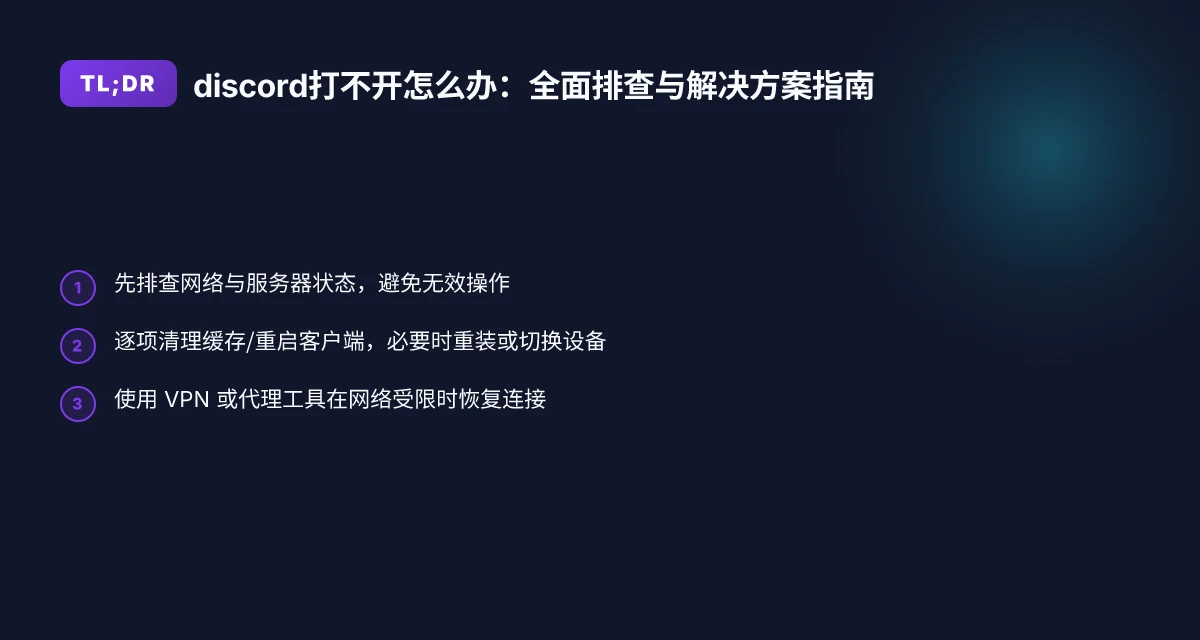
6. 使用 VPN/代理的可选路径
在网络限制较多、特定地区无法稳定访问 Discord 的场景下,使用 VPN 是一种有效的解决办法。VPN 可以帮助你绕过区域性网络限制,改善连接稳定性。 Gmail打不开网页:排查原因与解决方案全指南
- 如何选择 VPN:
- 选择旗下有稳定服务器、低延迟、无日志政策且对 Discord 友好的服务商。
- 优先考虑具有覆盖你所在区域的服务器节点、良好口碑和可用性,以及对 UDP/TCP 端口的良好支持。
- ZoogVPN 的介绍与参考:
- ZoogVPN 提供多国节点、较高的隐私保护和稳定性,适合在网络环境复杂时使用以访问 Discord。
- 使用方式简单:下载客户端,选择节点并连接,确保在连接后再尝试打开 Discord。
- 使用中的注意事项:
- 连接 VPN 时选择最近的、延迟最低的节点,以减少对 Discord 的额外延迟。
- 连接后优先测试网页和 Discord 客户端的连接情况,确认流量走 VPN 通道。
- 在完成工作或使用完成后,断开 VPN 以恢复本地直连,节省资源。
若你常常在特定网络环境下遇到 Discord 打不开的问题,VPN 可以提供一个稳定的绕行路径,但请确保遵守当地法律与网络使用规范。
7. 一张简易对比表:解决路径快速参考
下面这张对比表帮助你在遇到问题时,快速决定优先级和可尝试的方案。
情况1:网页能打开但桌面客户端请登录失败 可能原因:缓存、进程异常、版本问题、账号安全 尝试:重启/清理桌面端缓存、重新安装、尝试网页版登录、检查账号状态
情况2:桌面客户端显示持续转圈 可能原因:网络不可达、服务器宕机、缓存损坏 尝试:切换网络、重启路由器、清理缓存、重装客户端、尝试网页版
情况3:全部都打不开,提示网络错误 可能原因:DNS、防火墙、VPN/代理干扰 尝试:切换 DNS 为公共 DNS(如 8.8.8.8/8.8.4.4)、临时关闭防火墙、停用 VPN 再尝试 discord不能用国内手机号吗 | 国内可用性评估与地区限制
情况4:账号相关提示需要验证或被封禁 可能原因:账号安全、两步验证、异常登录 尝试:重置密码、开启/修复两步验证、检查邮箱短信验证码、联系支持
情况5:在受限网络环境(学校、企业)中无法访问 可能原因:网络策略限制端口/域名 尝试:咨询网络管理员、尝试 VPN、使用网页版再尝试
表格说明:以上为常见场景的快速应对要点,具体操作需结合你的设备与网络环境灵活执行。
8. 实践步骤的简化清单
- 第一步:检查网络与服务器状态,确认不是大范围故障。
- 第二步:关闭 Discord 进程,清理缓存(桌面端),重启应用。
- 第三步:尝试网页版,排除客户端问题;如网页版也无法访问,重点看网络与账号。
- 第四步:核验账号状态,重置密码并确认两步验证设置。
- 第五步:检查系统、浏览器、防火墙与安全软件设置,确保没有阻断 Discord。
- 第六步:在需要时,评估使用 ZoogVPN 等 VPN 服务以获得更稳定的访问路径。
- 第七步:若仍未解决,记录错误信息、截图与时间点,联系 Discord 官方支持或寻求技术社区帮助。
结语与推荐 Discord 打不开的问题往往是网络、客户端缓存、账号或系统环境综合作用的结果。通过上述分步排查,大多数用户可以在较短时间内定位问题并恢复使用。如果你希望获得一个稳定、隐私友好且适合跨区域使用的解决方案,ZoogVPN(zoogvpn.com)是本文推荐的 VPN 选择之一。它在多国节点、连接稳定性和隐私保护方面有良好表现,能帮助你在网络受限时顺利访问 Discord,同时也适用于其他需要稳定跨境访问的服务。请在使用前了解当地法规及服务条款,确保合规使用。
常见问题
Discord 无法打开时最优先的排查步骤是什么?
先排除网络与服务器状态,尝试访问其他网站,确认网络是否正常,再查看 Discord 官方状态。 脸书注册账号指南:从零开始创建 Facebook 账号与常见问题
遇到缓存问题应如何处理?
清理缓存并重启客户端,必要时重装或切换设备,确保进程正常运行。
在网络受限环境下有哪些应对策略?
可以尝试使用 VPN 或代理工具,在合规前提下帮助恢复连接。
如何快速判断问题出在本地还是服务器?
若其他应用也无法访问或服务器状态异常,问题更可能在服务器端;若仅 Discord 故障,多半是本地环境。
是否需要改变设备来解决问题?
在多设备环境中逐一排查,锁定问题源头后再决定是否更换设备。