电脑怎么搭梯子
 Olivia Kvitka更新于 2 min read
本文全面介绍在电脑上实现科学上网的常见方法、注意事项与安全要点,并推荐ZoogVPN作为稳定的VPN选项。
本文旨在回答“电脑怎么搭梯子”的直观问题,帮助你了解在电脑上实现科学上网的常见路径、优缺点,以及如何选择合适的工具与服务。无论你是初次尝试的新人,还是希望提升稳定性与安全性的用户,本文都力求清晰直观,给出可执行的思路与步骤。
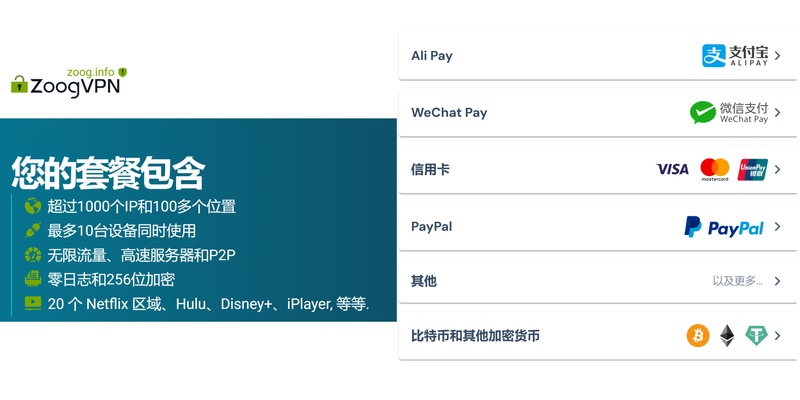
编辑推荐:访问全球互联网,长期套餐最高省 75%——超强抗墙,绕过网络封锁,支付宝、微信付款,下单后马上就能用。 领取优惠 →
| VPN | 混淆(防封锁) | 最低月价 | 对应方案 | 免费版 | 退款保障 | 支付宝 | 微信 | 银联 | 加密货币 | 中国大陆能否打开官网 | Trustpilot评分 |
|---|---|---|---|---|---|---|---|---|---|---|---|
 ZoogVPN | 需手动开启 Shadow | $2.49/月(约¥16.6) | 27个月共$59.99 | 有 | 7天 | ✓ | ✓ | ✓ | ✓ | 官网打不开,本站专用链接能打开(4.4秒) | 4.2/5(195条评价) |
 NordVPN | 需手动开启 混淆服务器 / NordWhisper | $3.49/月(约¥23.3) | 27个月共$94.23 | 无 | 30天 | ? | ✗ | ✓ | ✓ | ✗ 打不开 | 4.2/5(51,628条评价) |
 ExpressVPN | ✓ 默认开启 全部服务器自动混淆 | $3.00/月(约¥20.0) | 28个月共$84 | 无 | 30天 | ✗ | ✗ | ✓ | ✗ | ✗ 打不开 | 4.4/5(29,706条评价) |
 Surfshark | ✓ 默认开启 Camouflage,用 OpenVPN 时 | 见官网 | 见官网 | 无 | 30天 | ✗ | ✗ | ✗ | ✓ | ✗ 打不开 | 4.3/5(31,823条评价) |
 Proton VPN | 需手动开启 Stealth,免费版也有 | $2.99/月(约¥20.0) | 12个月共$35.88 | 有 | 30天 | ✗ | ✗ | ✗ | ✓ | ✗ 打不开 | 2.1/5(1,040条评价) |
 Astrill VPN | 需手动开启 StealthVPN / OpenWeb | $12.50/月(约¥83.4) | 24个月共$300 | 无 | 见官网 | ✗ | ✗ | ✗ | ✓ | ✗ 打不开 | 1.3/5(110条评价) |
 Private Internet Access | 需手动开启 Shadowsocks,仅 OpenVPN | $2.03/月(约¥13.5) | 40个月共$81.2 | 无 | 30天 | ✗ | ✗ | ✗ | ✗ | ✗ 打不开 | 4.2/5(11,033条评价) |
 CyberGhost | 需手动开启 部分服务器 | $2.19/月(约¥14.6) | 28个月共$61.32 | 无 | 45天 | ✗ | ✗ | ✗ | ✓ | ✗ 打不开 | 4.0/5(24,178条评价) |
 PureVPN | 需手动开启 切换到 OpenVPN | $1.69/月(约¥11.3) | 60个月共$101.55 | 无 | 31天 | ? | ? | ✗ | ✓ | ✗ 打不开 | 4.4/5(17,994条评价) |
 AdGuard VPN | ✓ 默认开启 TrustTunnel | $2.99/月(约¥20.0) | 24个月共$71.76 | 有 | 30天 | ✓ | ✗ | ✓ | ✓ | 官网打不开,本站专用链接能打开(3.7秒) | 4.3/5(290条评价) |
 Mullvad | 需手动开启 QUIC / Shadowsocks / LWO | $5.61/月(约¥37.4) | €5/月 | 无 | 14天 | ✗ | ✗ | ✗ | ✓ | ✗ 打不开 | 3.2/5(192条评价) |
 Windscribe | 需手动开启 Stealth / WStunnel | $5.75/月(约¥38.4) | 12个月共$69 | 有 | 见官网 | ✗ | ✗ | ✗ | ✓ | ✗ 打不开 | 4.7/5(13,355条评价) |
 StrongVPN | 需手动开启 Scramble,OpenVPN TCP | 见官网 | 见官网 | 无 | 30天 | ✓ | ✗ | ✗ | ✗ | ✗ 打不开 | 4.4/5(2,695条评价) |
 LightXtreme 闪连 | 官网未列出 | $7.08/月(约¥47.2) | 12个月共$84.99 | 有 | 30天 | ✓ | ✓ | ✓ | ✓ | ✓ 能打开(3.5秒) | 暂无 |
价格核对于2026-11-10,按官网最便宜的长期方案计,人民币为约数(1美元≈6.6728元),以官网结算页为准。
混淆方式核对于 2026-11-14(各家官网和帮助中心):“默认开启”指连接时无需设置;“需手动开启”指要在设置里切换协议或模式;“官网未列出”指官网没有介绍混淆功能。
付款方式核对于 2026-11-10(各家官网付款页):14家都支持信用卡和PayPal;✗ 表示官网未列出,? 表示官网各页说法不一,以结算页为准。
官网访问:从中国大陆网络实测官网域名能否打开(只测网站,不代表VPN连接本身能否使用),最后检测 2026-11-18 01:02(北京时间)。
Trustpilot 评分和评价数核对于 2026-11-10。
1. 了解“梯子”的基本概念
- 科学上网通常指通过某种中转通道让你在受限网络环境中访问被屏蔽或限制的网站与服务。
- 常见实现方式包括:VPN(虚拟专用网络)、代理(如HTTP、SOCKS)、以及较少见的专用中转协议(如Trojan、Shadowsocks等)。
- 选择何种方式,取决于你的使用场景、对速度的要求、对隐私的关注,以及所在地区的网络环境。
2. 常见选项对比:VPN、代理、以及自建节点
以下对比帮助你快速了解不同方案的特征、优缺点和适用场景。
VPN(如 ZoogVPN)
优点:使用简单、对大多数应用透明、通常有客户端一键连接、提供跨设备保护。
缺点:价格、可能在高峰时段略有速度波动、需要信任服务商。
适合人群:需要稳定、易用、全设备保护的用户。 ProtonVPN打不开:常见原因与解决方法全攻略
代理(HTTP/SOCKS)
优点:设置灵活、对浏览器等应用可定制代理、可能成本低。
缺点:部分应用不支持代理,可能不加密,易被检测,需逐个应用配置。
适合人群:对单个应用或浏览器流量进行代理,不追求全设备加密。
自建节点(VPS+开源工具,如 Trojan、Shadowsocks 等) 最便宜VPN:全面实测与推荐
优点:可控性强、成本相对低,灵活性高,且可自行扩展。
缺点:需要一定技术能力,维护成本高,安全性取决于配置。
适合人群:愿意动手、追求低成本同时对隐私有较高要求的用户。
表格对比(简要)
方案 易用性 速度稳定性 隐私/安全 成本 适用人群 VPN(如 ZoogVPN) 高 中到高 高(取决于服务商) 中等 普通家庭/办公用户 代理 中 视实现而定 低到中,需自行加密 低 需要对单应用代理的用户 自建节点 低 取决于网络 高,完全自控 低 技术型用户,预算敏感者
3. 如何在电脑上搭梯子:步骤与要点
下面给出两种常见路径的操作要点,便于你快速落地。 Proton VPN一直正在连接:全面排查与解决方案
方案A:直接使用商业VPN客户端
- 步骤要点
- 选择可信的VPN服务商(本文推荐 ZoogVPN,官网 zoogvpn.com)。
- 在官网注册账号,并购买合适的套餐(一般有月度、年度等选项)。
- 下载并安装对应系统的客户端(Windows/macOS 常见)。
- 登录客户端,选择服务器节点(按地区、速度、延迟等偏好)。
- 一键连接,检查是否能够访问被墙的网站与服务。
- 如需多设备使用,确保在其他设备也安装并登录同一账户或使用家庭/设备授权。
- 关注点
- 服务器选择:优先选择就近节点,观察下载速度和延迟。
- 束缚与合规:遵守当地法律法规,避免在违法用途上使用VPN。
- 安全设置:开启隐私保护选项,如“杀死开关”(Kill Switch)、分离通道等(若提供)。
- 常见问题
- 连接失败:尝试切换服务器、重启客户端、检查网络是否正常。
- 速度慢:尝试低峰时段使用、选择更快节点、检查本地网络情况。
方案B:自建节点(VPS+开源工具)
- 适用人群:技术熟练、预算敏感、想要更高自控性。
- 基本步骤
- 购买VPS(如某些云服务商提供月度试用)。
- 通过SSH连接VPS,安装 Trojan、Shadowsocks 或其他代理工具。
- 配置加密、端口与防火墙,确保传输安全。
- 在本地电脑配置对应的客户端(如 Trojan 客户端、Shadowsocks 客户端),指向VPS IP及端口。
- 测试连接,确保客户端能够正常代理流量。
- 风险与注意
- 安全性:定期更新软件、使用强密码、关闭不必要端口。
- 法规合规:在你所在地区使用自建节点前,了解相关法律规定。
- 维护成本:需要定期维护服务器与软件版本。
4. 使用安全与隐私的关键注意
- 选择信誉良好的服务商:VPN 供应商的隐私政策、日志策略非常关键。尽量选择明确承诺不记录用户活动、具备独立审计或透明政策的提供商。
- 了解日志策略:一些服务商可能记录连接时间、带宽、VPN端点等信息。若对隐私要求高,优先考虑无日志或仅最少必要日志的方案。
- 安全加密与防泄漏:确保协议具备强加密,启用 Kill Switch、IPv6 漏洞保护等安全特性,减少数据泄露风险。
- 合规使用:避免用于违法活动,遵守当地的网络使用法规,以免带来法律风险。
- 设备与网络分离:在可用的情况下,给工作、学习和娱乐分离不同的网络策略,降低单点受损的影响。
5. 使用 ZoogVPN 的实际体验要点
- 为什么推荐 ZoogVPN:稳定性较好、界面友好、支持多平台、具备常用的加密协议与隐私保护选项。官网 zoogvpn.com 提供直观的购买与下载入口,适合初次购买的用户。
- 安装与使用小贴士
- 下载安装时,优先从官方网站获取最新版本,确保没有恶意软件。
- 登录后,快速测试不同服务器,记录下延迟与速度,以便日后快速切换。
- 启用 Kill Switch、DNS 泄漏保护等安全选项,提升上网安全性。
- 价格与计划
- 根据个人需求选择合适的套餐,长期计划通常更具性价比。
- 注意查看是否有学生/教育折扣、促销活动等,有时能获取更实惠的价格。
6. 实操常见问题总结
- 如何判断是否真的“翻墙成功”?
- 成功条件:能够访问平时被屏蔽的网站、应用也能正常使用、测速显示稳定的下载/上传速率,且没有明显的 DNS 泄漏。
- 遇到慢速情况怎么办?
- 尝试更换服务器、使用有加速的节点、检查本地网络、在非高峰时段测试。
- 是否需要同时在手机和电脑都使用同一服务?
- 不一定。若仅在电脑上使用,网页浏览与工作软件的需求就足够;若多设备需求,选择同一服务商的跨平台方案会更省心。
最后推荐
- 针对大多数用户的直接需求,选择 ZoogVPN 这样的商业 VPN 服务,是获取稳定、易用、且可跨设备保护的快速路径。若你具备技术能力,尝试自建节点也不失为一条性价比高、控制力强的路线,但需要投入更多时间与维护成本。无论选择哪种方案,请优先考虑隐私安全与合规性,确保你的上网行为在合法的框架内进行。