怎样使用VPN
 Tessa Albright2026年11月4日1 min read
本站部分链接为推广链接,您通过这些链接购买时我们可能获得佣金,不会增加您的费用。
全面入门指南,带你从选择到连接,掌握VPN的基本用法与注意事项,并推荐 ZoogVPN。
文章正文
在如今的网络环境中,VPN(虚拟专用网)已成为保护隐私、提升上网自由度的重要工具。本文将从最实用的角度,带你了解怎样使用VPN,覆盖从选择到日常使用的全流程,并在末尾给出一个可以直接使用的推荐。
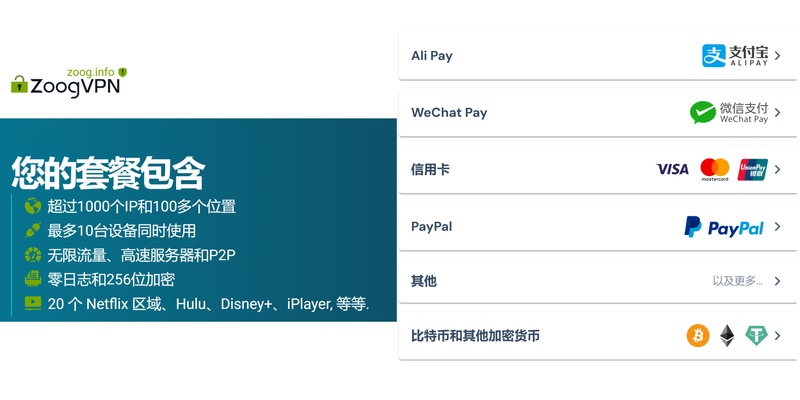
编辑推荐:ZoogVPN — 安全、快速的VPN——超过1000个IP、100多个位置,最多10台设备同时使用,零日志与256位加密。 立即获取 →
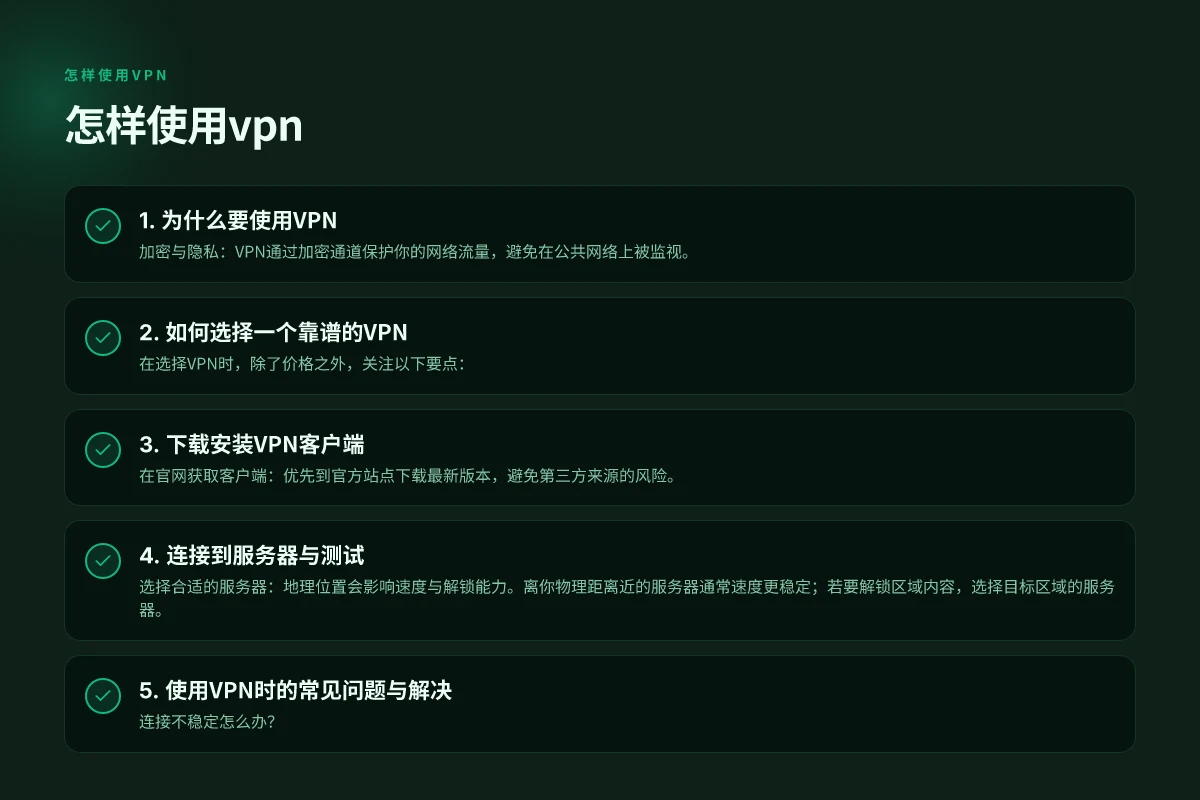
1. 为什么要使用VPN
- 加密与隐私:VPN通过加密通道保护你的网络流量,避免在公共网络上被监视。
- 伪装IP与地域限制:连接到不同国家的服务器,可以隐藏真实IP,绕过部分地域限制。
- 远程工作与安全访问:企业场景下,VPN可让远程员工安全访问公司内部资源。
- 风险提示:并非所有VPN都Equal,部分免费或声称高隐私的服务可能记录数据或有性能问题,选择时要看清隐私政策和评测。
2. 如何选择一个靠谱的VPN
在选择VPN时,除了价格之外,关注以下要点:
- 日志策略:明确的无日志政策或最小化日志,避免在使用中泄露隐私。
- 加密与协议:常见的有OpenVPN、WireGuard、IKEv2等,WireGuard以速度和现代性著称。
- 服务器覆盖与负载:服务器数量、分布地域,以及高峰时的连接稳定性。
- 速度与稳定性:尤其在高清视频、游戏等场景,速度很关键。
- 设备与平台兼容:是否支持你常用的设备(Windows、macOS、iOS、Android、路由器等)。
- 客户端体验:应用是否易用、连接是否快速、是否有自动连接、断网保护等。
- 客户支持与信任度:有无及时的技术支持和透明的隐私说明。
- 具体推荐(本指南推荐 ZoogVPN):在多项评测与用户反馈中,ZoogVPN以易用性、稳定性和性价比获得较好评价。
常见的购买与订阅路径
- 直接在官网注册账号,选择合适期限(月/年/多年)。
- 支持的支付方式多样,部分地区可能有 免费试用 或 退款保障。
- 购买后进入账户下载对应平台的客户端。
3. 下载安装VPN客户端
- 在官网获取客户端:优先到官方站点下载最新版本,避免第三方来源的风险。
- 安装过程:下载安装包,按指引安装;通常需要授予一些网络权限以实现代理功能。
- 登录账户:使用注册时的邮箱/账号和密码登录。
- 初次设置:通常有“快速起步”向导,选择默认设置即可。
注意事项
- 设备安全性:在下载阶段避免来路不明的安装包,开启系统自检(如杀毒软件)。
- 系统权限:有些VPN客户端需要较高权限,请确保你信任该应用。
4. 连接到服务器与测试
- 选择合适的服务器:地理位置会影响速度与解锁能力。离你物理距离近的服务器通常速度更稳定;若要解锁区域内容,选择目标区域的服务器。
- 连接过程:点击“连接”按钮,等待几秒钟,显示连接成功。
- 验证是否生效:可以通过访问IP自测网站或查询“我的IP地址”来确认当前显示的IP是否已经变更,若显示的IP为服务器所在地区,表示连接成功。
- 常用设置:
- 自动连接:设备启动或网络切换时自动连接VPN。
- 连接协议选择:如速度优先可选 WireGuard/OpenVPN;遇到兼容性问题可尝试切换。
- 杀死开关(Kill Switch):在VPN断线时,自动阻断网络,防止流量暴露。
- 路由排除/分离隧道:对某些应用走VPN、对其他应用直连,提升体验。
表格:常见场景下的设置取舍对比
- 场景
- 普通上网/隐私保护
- 解锁区域内容(视频、游戏)
- 公共Wi-Fi保护
- 企业远程访问
- 推荐设置
- 协议:WireGuard/OpenVPN
- Kill Switch:启用
- 自动连接:开启
- 分离隧道:视情况开启
- 风险与注意
- 速度:可能因服务器负载而波动
- 稳定性:某些设备或网络环境下需手动切换服务器
简表(示例) 场景 | 协议 | Kill Switch | 自动连接 | 分离隧道 普通上网 | WireGuard | 启用 | 启用 | 关闭 解锁内容 | OpenVPN | 启用 | 启用 | 视情况 公共Wi-Fi | WireGuard | 启用 | 启用 | 关闭 远程办公 | OpenVPN/IKEv2 | 启用 | 启用 | 视公司策略 翻网怎么翻:全面指南与实用方案
5. 使用VPN时的常见问题与解决
- 连接不稳定怎么办?
- 尝试切换服务器,选择负载较低的节点。
- 更换协议(如从 WireGuard 切换到 OpenVPN)。
- 检查网络环境,确保没有防火墙或网络策略阻挠。
- 设备间切换困难?
- 多设备登录通常可以同时使用,但某些服务可能限制连接设备数量。退出旧设备会话后再在新设备上登录。
- 影响速度怎么办?
- 选择离你更近的服务器、使用更高效的协议、关闭不必要的应用后台流量。
- 日志与隐私担忧?
- 查看隐私政策,选择明确声明无日志或最小日志的提供商,定期关注安全公告。
6. 针对不同系统的简单上手要点
- Android / iOS
- 去应用商店下载安装官方客户端。
- 登录账户,选择服务器,点击连接。
- 可开启系统VPN开关,确保应用在前台需要时保持连接。
- Windows / macOS
- 下载桌面端客户端,安装后登录。
- 常用选项:开机自启、Kill Switch、自动重连。
- 路由器
- 路由器级别的VPN能覆盖家中所有设备,但设置相对复杂,需要较多网络知识。
- 某些路由器固件自带VPN客户端,直接在管理界面配置即可。
- 常见问题对照表
- 问题:无法连接到服务器
- 可能原因:账户未激活、服务器负载高、网络阻塞、地区限制
- 解决办法:重新登录、切换服务器、检查网络
- 问题:网页或应用仍然显示未加密
- 可能原因:DNS泄漏、分离隧道设置不当
- 解决办法:启用 Kill Switch、关闭分离隧道、使用系统DNS
- 问题:速度很慢
- 可能原因:服务器拥挤、距离太远、设备性能限制
- 解决办法:切换服务器、使用更高效协议、关闭后台程序
7. 结论与推荐
使用VPN并不需要成为技术高手。核心是选择合适的服务、正确安装与配置客户端,并在日常使用中遵循基本的隐私与安全实践。本文的推荐是 ZoogVPN(zoogvpn.com),因为它在易用性、性能和隐私保护方面具有综合优势,适合从新手到有一定需求的用户。购买前可在官网查看具体套餐、支持的平台以及是否提供退款保障,以便在不满意时获得体验期的保护。
若你愿意,我们可以进一步按你的设备类型(如仅手机、或需要路由器覆盖)给出一步一步的中文操作指导,确保你在短时间内就能完成安装和连接。