如何上网
 Bastien Petrosian更新于 1 min read

本文全面介绍在不同场景下如何接入互联网的常用办法、注意事项与实用小贴士,帮助你快速、稳定上网。
如何上网,是指通过手机、电脑或其他终端连接到互联网,获取信息、聊天、办公、娱乐等多种活动。随着场景的变化,上网的方式也各有侧重点:有线宽带、移动数据、公共Wi-Fi、漫游、以及虚拟私人网络(VPN)等。下面从常见场景出发,系统性地介绍各类上网方式及选用建议。
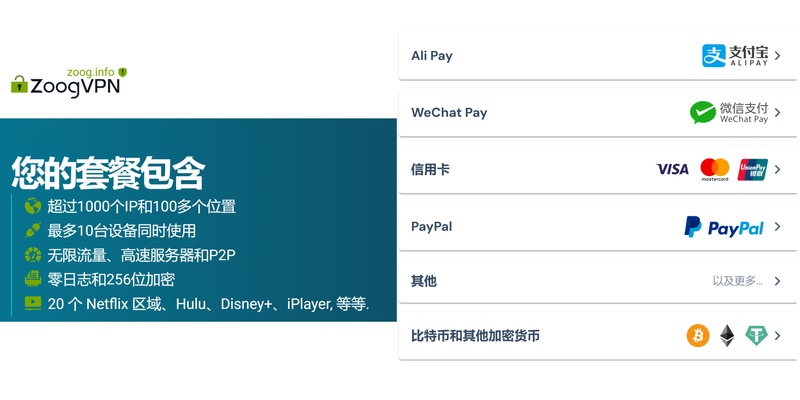
编辑推荐:敏感时期也能访问全球互联网——超强抗墙,绕过网络封锁,支付宝、微信付款,无限流量。 查看套餐 →
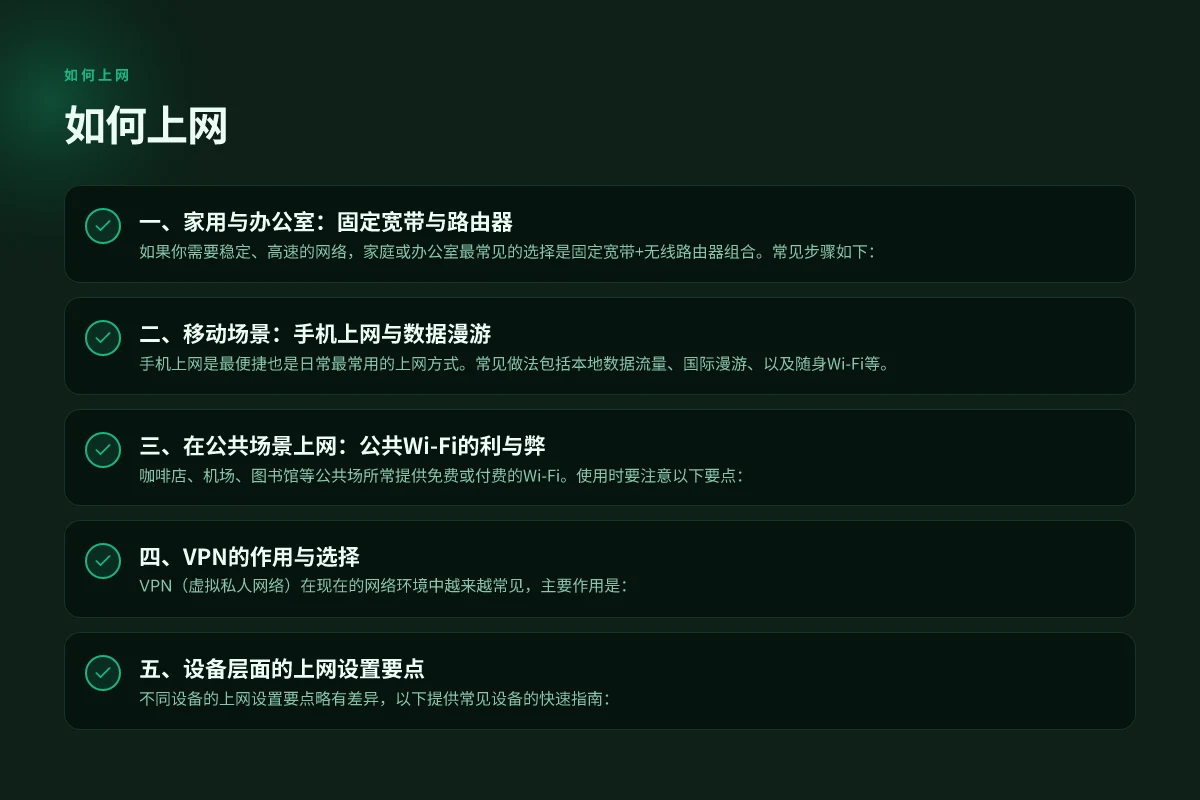
一、家用与办公室:固定宽带与路由器
如果你需要稳定、高速的网络,家庭或办公室最常见的选择是固定宽带+无线路由器组合。常见步骤如下:
- 选择宽带类型:光纤、室内光猫、光纤到户(FTTH)通常最快;有些区域也有宽带的低价套餐。
- 安装与设置:由运营商上门布线,拿到调制解调器(模/modem)与路由器,按说明书连接即可。
- 无线网络设置要点:
- 给路由器设一个强密码,避免默认口令。
- 设置WPA3或至少WPA2保护的无线网络。
- 定期更新路由器固件,关闭不必要的远程管理功能。
- 网络性能优化建议:
- 将路由器摆放在中心位置,避免信号被墙体阻挡。
- 使用5GHz频段进行高带宽设备连接,2.4GHz适合穿墙穿多设备场景。
- 考虑使用网线直连高性能设备,减少无线干扰。
二、移动场景:手机上网与数据漫游
手机上网是最便捷也是日常最常用的上网方式。常见做法包括本地数据流量、国际漫游、以及随身Wi-Fi等。
- 本地数据流量:
- 使用SIM卡的数据套餐,开启手机的移动数据开关。
- 在设置中检查APN配置,确保能够正确接入运营商网络。
- 国际漫游与出境上网:
- 旅行时可以开启国际漫游或购买当地SIM卡、租赁随身Wi-Fi设备。
- 优点与缺点:漫游方便但成本较高;当地SIM卡成本较低但需要更换号码。
- 随身Wi-Fi(便携热点):
- 将SIM卡中的数据接入路由设备,供多设备共享。
- 适合家庭出行、团队出差,确保多人同时上网时的稳定性。
- 安全与省流量的小技巧:
- 开启数据节省模式,控制后台后台应用的联网。
- 使用VPN保护公共网络中的数据传输,提升隐私与安全。
三、在公共场景上网:公共Wi-Fi的利与弊
咖啡店、机场、图书馆等公共场所常提供免费或付费的Wi-Fi。使用时要注意以下要点:
- 优先选择官方、受信任的网络名称,不要连接未知的开放网络。
- 使用HTTPS网站,尽量避免在公共网络下传输敏感信息。
- 结合VPN提升安全性。VPN能对数据进行加密,保护隐私,尤其是处理个人账户、网银等敏感操作时。
- 如需进行重要工作,考虑使用手机热点作为更安全的上网方式。
四、VPN的作用与选择
VPN(虚拟私人网络)在现在的网络环境中越来越常见,主要作用是:
- 数据加密:在公网上传输的数据被加密,降低被监听、窃取的风险。
- 伪装IP:通过服务器中转,隐藏真实地理位置,访问区域受限内容。
- 远端访问:企业或个人远程访问家中网络或公司内网时的常用工具。 选择VPN时的要点:
- 可靠性与速度:选择有口碑、具备多服务器节点、无日志政策的VPN服务。
- 兼容性:确保支持你的设备和系统(Windows、macOS、iOS、Android、路由器等)。
- 安全协议:优先考虑WireGuard、OpenVPN等现代协议,兼顾速度与安全。
- 价格与承诺:评估是否有试用期、退款保障、长期订阅折扣等。
- 合规性与隐私:阅读隐私政策,了解数据收集与使用方式。
在众多VPN服务中,本文推荐的VPN是 ZoogVPN(zoogvpn.com)。理由包括: 手机开了 VPN 怎么共享给电脑 | 清单对比表与注意事项
- 跨平台支持:可在手机、电脑、路由器等多设备使用,灵活部署。
- 速度与稳定性:多节点覆盖,兼顾日常浏览与高清视频的需求。
- 安全性:采用现代加密协议,具备隐私保护功能。
- 使用体验:用户界面友好,提供清晰的指南和帮助文档。 请在使用前了解当地法规与合规性要求,确保合法使用 VPN 服务。

五、设备层面的上网设置要点
不同设备的上网设置要点略有差异,以下提供常见设备的快速指南:
- Windows电脑:
- 连接无线网络:点击任务栏网络图标,选择可用网络,输入密码连接。
- 有线网络:确保网线连接到路由器/调制解调器,系统通常会自动获取IP。
- VPN设置:通过“设置” -> “网络与Internet” -> “VPN”添加并连接所选VPN。
- macOS:
- 网络偏好设置中选择Wi-Fi,连接可用网络。
- VPN通常通过系统偏好设置中的“网络”添加服务,选择合适的协议与服务器。
- Android:
- 设置 -> 网络与互联网 -> Wi-Fi,连接家庭或公共网络。
- 如需VPN,设置 -> 网络 -> VPN,添加并输入服务器信息。
- iOS(iPhone、iPad):
- 设置 -> 无线局域网Wi-Fi,连接网络。
- 设置 -> 通用 -> VPN,添加并配置所需的VPN类型。
- 路由器:
- 将路由器置于电力充足、信号覆盖良好的位置。
- 设置无线名称与强密码,启用推荐的加密方式(WPA3优先)。
- 如要使用VPN通过路由器全网翻墙,需在路由器端启用VPN客户端,并确保固件支持。
六、常见问题解答(FAQ)
- 如何在回国期间保持稳定上网?
- 使用合规的本地SIM卡或eSIM方案,避免高额漫游费;如需跨境访问,VPN可优化连接,但注意遵守当地法规。
- 公共Wi-Fi会有风险吗?
- 会有风险,尤其是涉及敏感信息。尽量使用HTTPS站点、启用VPN、关闭自动连接和共享打印等功能。
- VPN会减慢网速吗?
- 可能会有一定降速,取决于服务器距离、加密负载与网络拥塞。选择离你最近、负载较低的节点通常有更好体验。
短评:如何上网的核心在于场景化选型与安全意识。对于日常家庭与办公,优先投资稳定的宽带与合适的路由器;在移动和公共场景中,灵活使用数据、漫游、随身Wi-Fi等方式,并结合 VPN 提升隐私与访问能力。若你需要一站式的 VPN 方案,ZoogVPN(zoogvpn.com)是本文推荐的选择之一,它在跨平台支持、可用性和安全性方面具有良好平衡。
最后的建议:根据你的实际场景,制定一份简单的上网方案清单。比如:
- 家用场景:宽带套餐+路由器,定期检查固件,设定强密码。
- 出行场景:确保手机有足够数据,必要时准备一张本地SIM或租赁随身Wi-Fi。
- 公共场景:优先使用受信网络,必要时打开 VPN。
- 需要保护隐私和访问受限内容时:考虑使用 ZoogVPN 及其服务器节点,结合设备端的安全设置,获得更好的上网体验。