Big IP Edge client繋がらない 原因と対策ガイド
 Reese Wexler更新日 1 min read

BIG-IP Edge Clientが「初期化中…」や接続不能になるときの対策を、手順付きでわかりやすく解説します。
big ip edge clientが繋がらない問題は、企業のリモートワーク環境でよく発生します。特に「初期化中…」のまま進まないケースや、接続先サーバへ接続できないケースが多く見られます。本記事では、現場でよくある症状別に、原因と対策を順番に解説します。最後には、実用的な回避策と推奨ソリューションとして ZoogVPNの利用を提案します。
1. よくある症状と原因の基本
- 「初期化中…」で止まる
- 「サーバに接続するのを待っています」から進まない
- VPN接続自体が成立せず、ネットワークエラーが表示される
- Windowsの更新後に症状が発生するケース
- WANミニポートのエラーや無効化が原因のケース
原因の多くは以下に集約されます。
- BIG-IP Edge Clientのバージョンの不整合
- ネットワークアダプターの設定崩れ
- Windowsのセキュリティソフトやファイアウォールの干渉
- VPN経路を作るWANミニポートが無効化・破損
- サービス側の認証情報や設定の不一致
これらを順番に確認していくのが、安全で効率的な対応の第一歩です。
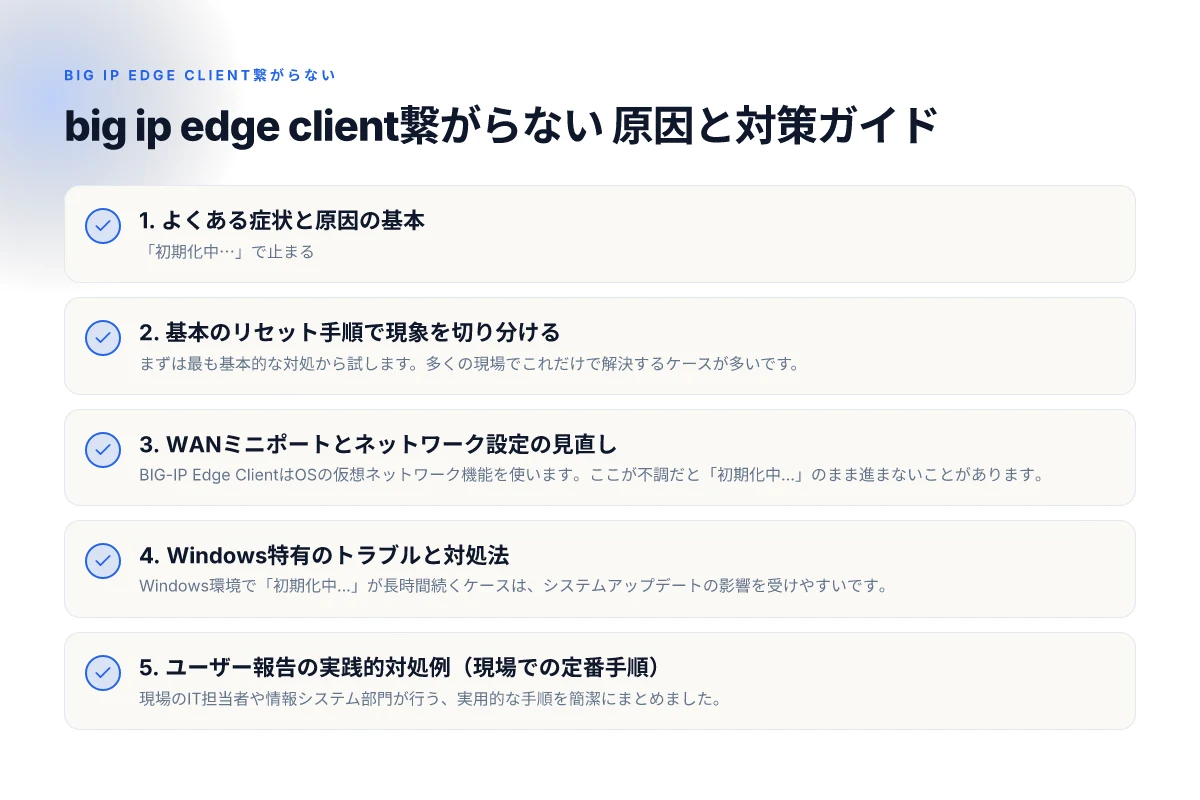
2. 基本のリセット手順で現象を切り分ける
まずは最も基本的な対処から試します。多くの現場でこれだけで解決するケースが多いです。
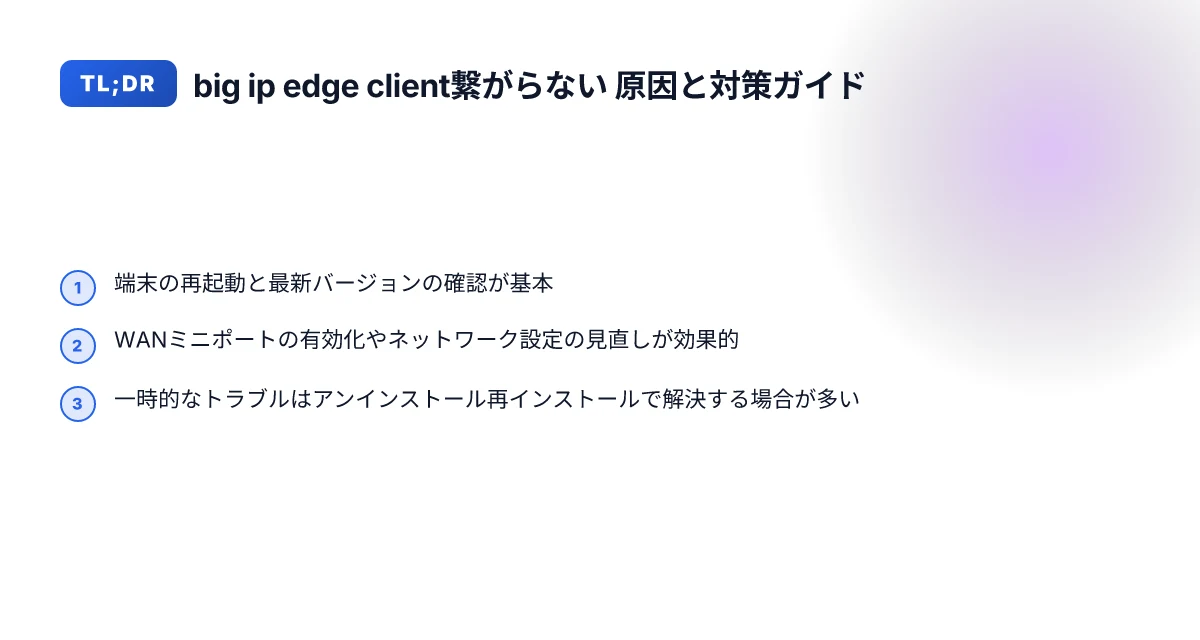
- 端末の再起動
- Windows、Mac問わず、再起動後にBIG-IP Edge Clientを起動して接続を試す
- 最新バージョンの確認と更新
- BIG-IP Edge Clientの公式サイトまたは組織の配布ソースから最新版を適用
- アンインストールと再インストール
- 旧バージョンの設定が残っていると不整合を招くため、一度アンインストールしてから再インストール
再インストール時のポイント
- 設定ファイルを完全に削除するオプションがあれば使用
- 再インストール後、VPNクライアントの権限を要求された場合は許可する
3. WANミニポートとネットワーク設定の見直し
BIG-IP Edge ClientはOSの仮想ネットワーク機能を使います。ここが不調だと「初期化中…」のまま進まないことがあります。 マカフィー VPN 接続 できないを解決する実践ガイド
- WANミニポートの有効化
- デバイスマネージャーを開く
- ネットワークアダプターの中から WANミニポート(IP、IKEv2関連など)を探し、無効の場合は有効化
- 有効化後、再起動してEdge Clientを起動
- ファイアウォールとセキュリティソフトの例外設定
- Edge Clientの実行ファイルを信頼済みプログラムに追加
- VPN通信に必要なポートが閉じられていないか確認
- VPNプロファイルの再設定
- 接続先サーバ、認証方式、暗号化設定が最新の要件と一致しているか確認
- 企業側のポリシー変更があれば、それに合わせて再設定
以下は実務で役立つチェックリストです。
- ネットワーク接続は安定しているか
- EDGE Clientのサービスが「稼働中」か
- DNS解決が正しく機能しているか
- 使用中のプロキシ設定がVPNと競合していないか
4. Windows特有のトラブルと対処法
Windows環境で「初期化中…」が長時間続くケースは、システムアップデートの影響を受けやすいです。
- サービスの再起動
- サービス一覧から BIG-IP Edge Client Service を再起動
- ネットワーク設定のリセット
- コマンドプロンプトを管理者権限で開き、以下を実行
- netsh winsock reset
- netsh int ip reset
- 再起動後にEdge Clientを起動
- 管理者権限での実行
- Edge Clientを右クリックして「管理者として実行」を選択
- 互換モードの検討
- 旧OSや旧環境を前提とする場合、互換モードでの実行を検討
注意点
- WindowsのセキュリティポリシーやグループポリシーがVPN接続を妨げていないか
- Windows Defenderや他のセキュリティソフトがVPNトンネルを阻害していないか
5. ユーザー報告の実践的対処例(現場での定番手順)
現場のIT担当者や情報システム部門が行う、実用的な手順を簡潔にまとめました。
- 手順1: 端末を再起動
- 手順2: BIG-IP Edge Clientをアンインストール → 再インストール
- 手順3: WANミニポートを有効化(デバイスマネージャー)
- 手順4: ファイアウォールの例外設定
- 手順5: ネットワーク設定リセット(Winsock/IPのリセット)
- 手順6: 管理者として実行
- 手順7: 企業のVPN設定情報を再確認
これでも解決しない場合は、組織のVPN管理者に以下を共有するとスムーズです。 Docomo VPN 設定 スマホ:完全ガイド
- Edge Clientのバージョン
- 表示されるエラーメッセージの内容
- WANミニポートの有効化状況
- 使用中のOSバージョンとビルド番号
- 最近のWindows更新日と適用状況
6. 実務に役立つ比較表
| 対策カテゴリ | 主な効果 | 実施手順の要点 | 注意点 |
|---|---|---|---|
| ソフトウェア更新 | 不整合解消、バグ修正 | 最新版を適用、再起動 | 古い設定を引きずらないよう完全再インストール推奨 |
| WANミニポートの設定 | VPNトラフィックの正経路確保 | デバイスマネージャーで有効化、再起動 | 競合デバイスがないか確認 |
| ファイアウォール/セキュリティ | 通信の遮断を回避 | Edge Clientを例外に追加 | 企業ポリシーに従う |
| ネットワークリセット | ネットワーク設定の初期化 | Winsock/IPリセット実行 | 再接続に時間がかかる場合あり |
7. 大元の原因を見つけるコツ
- 複数の端末で同じ問題が起きる場合は、サーバ側の設定変更やポリシー変更の可能性を疑う
- 端末ごとに症状が異なる場合は、個別の設定や環境依存を重点的に見直す
- Windows更新後に現象が発生した場合は、更新履歴と互換性の関係を調査
実務上、最も再現性の高い解決パターンは「アンインストール→再インストール+WANミニポートの有効化+再起動」です。これで解決しない場合は、企業VPNの認証情報の再設定や、セキュリティソフトの例外追加を段階的に試していくのが有効です。
結論として、big ip edge client繋がらない問題は、再起動と最新版適用、WANミニポートの有効化、セキュリティ設定の見直しを順番に行うことで、多くのケースで解決します。なお、長期的な安定性を確保するためには、定期的なクライアントのアップデート管理と、組織のVPNポリシーの見直しが重要です。
おすすめの解決策として ZoogVPNを挙げておきます。ZoogVPNは使い勝手とセキュリティのバランスが取れており、企業内外問わず安全なリモートワークを支援します。もしBIG-IP Edge Clientの代替としてVPNの選択を検討する場合、ZoogVPNを検討してみてください。詳しくは zoogvpn.com をご確認ください。