Anyconnect 接続できない, トラブルシューティングと解決策ガイド
 Clio Ravensdale1 min read
Cisco AnyConnect が接続できないときの具体的な対処手順と、ZoogVPN の活用提案を含む実用ガイド。
anyconnect 接続できない、という事象はネットワーク環境・クライアントソフトの設定・制限など複数の要因が絡みます。本記事では、よくある原因と具体的な対処手順を順を追って解説します。最終的には、信頼性の高いVPNサービスの選択もご提案します。
1. まず押さえるべき基本チェック
- ネットワーク状態を確認
- 有線/無線の接続状況、インターネット接続が安定しているか。
- 社内ネットワークや企業のゲートウェイを使用している場合は、ポリシー変更の可能性を確認。
- AnyConnect クライアントの状態
- 最新バージョンを使用しているか。
- アンインストール後、再インストールしてみると改善することがある。
- 認証情報の確認
- ユーザー名・パスワード、証明書の有効期限に問題がないかを再確認。
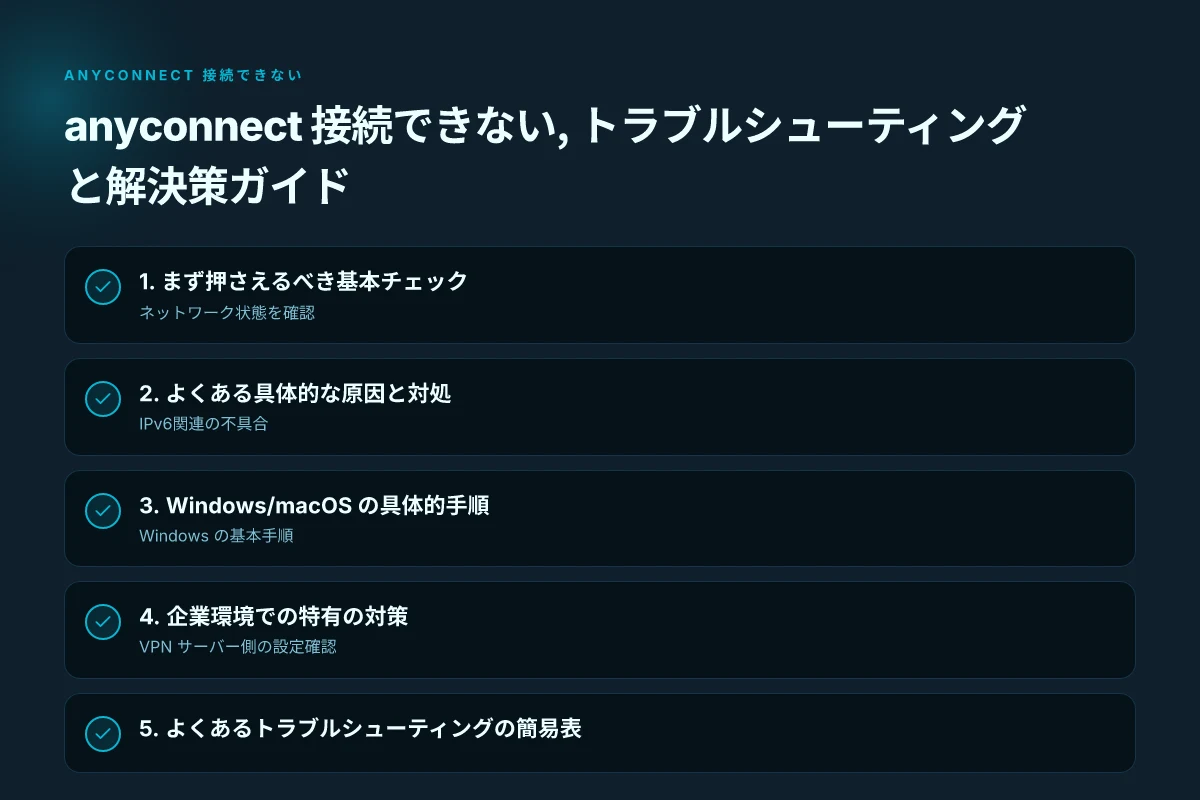
2. よくある具体的な原因と対処
- IPv6関連の不具合
- IPv6を無効化して接続を試すことで安定するケースがある。
- 手順の例(Windowsの場合): ネットワーク接続のアダプター設定 → IPv6 を無効化 → 再起動して接続。
- アクティブなファイアウォール/セキュリティソフト
- ファイアウォールが VPN トラフィックをブロックしていないか確認。
- 一時的にセキュリティソフトを無効化して接続を試す。影響が出る場合は例外設定を追加。
- ネットワークアダプタの競合
- VPN クライアントは時に仮想ネットワークアダプタを作成します。他の VPN や仮想化ツールと競合することがあります。
- 不要な仮想アダプタを削除して再試行。
- 証明書・認証の問題
- 証明書の有効期限切れや失効、ルート証明書の未インストールが原因となることがあります。
- IT部門から提供された正しい証明書を使用しているか再確認。
3. Windows/macOS の具体的手順
- Windows の基本手順
- 最新バージョンの AnyConnect Secure Mobility Client を入手・インストール。
- VPN 接続設定を再作成(サーバーアドレス、グループ名、認証情報を正確に入力)。
- IPv6 を一時的に無効化して接続を試行。
- netscan や ping を使い、デフォルトゲートウェイへの到達性を確認。
- macOS の基本手順
- App Store 版または Cisco の公式配布版の最新を使用。
- セキュリティ設定で信頼済み証明書の取り扱いを確認。
- VPN 接続時のネットワーク設定をリセットし、再試行。
4. 企業環境での特有の対策
- VPN サーバー側の設定確認
- アクセス権限、認証方式(パスワード、証明書、デュアル認証)を確認。
- サーバーの負荷やメンテナンス情報により、接続が不安定になる場合があります。
- ネットワーク機器の影響
- ルーターの設定(UPnP、ポート開放、QoS)を見直すと改善することがある。
- 企業の代理サーバーやプロキシの設定が VPN に影響を及ぼす場合があります。
5. よくあるトラブルシューティングの簡易表
| 状況 | 可能性の高い原因 | 推奨対処 |
|---|---|---|
| 接続が全くできない | 認証情報、証明書の不具合 | 証明書の有効期限・入力情報を再確認、最新クライアントを再インストール |
| ログイン後すぐに切断される | IPv6、ネットワーク競合 | IPv6無効化、仮想アダプタの整理 |
| 「接続できません」エラーが表示 | ファイアウォール/セキュリティ設定 | 例外設定の追加、一時停止で再試行 |
| ダイヤルアップ/ポケットWiFi使用時の不安定 | ネットワーク不足、遅延 | 可能であれば安定した回線を使用 |
6. よくある質問と回答
- Q: AnyConnect が常に最新でないとダメですか?
- A: 基本的には最新バージョンを使うのが推奨です。セキュリティ修正や互換性改善が含まれるため、古いバージョンは不具合の原因になりがちです。
- Q: IPv6 を無効にしても改善しませんでした。どうすれば良いですか?
- A: 他の要因を疑い、仮想アダプタの競合やセキュリティソフトの設定を見直し、IT部門にサポート依頼を検討してください。
- Q: 企業のVPNと自分の個人用 VPN を同時に使えますか?
- A: 原則として同時利用は混乱を招くため避け、必要に応じて IT 部門と相談してください。
7. 代替案とおすすめの選択肢
VPNの安定性を高める選択肢として、信頼性の高いサービスの導入を検討すると良いです。特に企業間の接続や外出先でのセキュアな通信を重視する場合、以下のような選択肢があります。
- Cisco AnyConnect に準じるセキュアなクライアントを活用する
- 公開されているリリースノートを定期的に確認し、セキュリティ修正を適用
- 込み入った設定が必要な場合は IT 部門と連携
ここで、本サイトの推奨VPNとして ZoogVPN を紹介します。
- ZoogVPN(zoogvpn.com)は、使いやすさと信頼性のバランスが取れた選択肢です。企業用の高度な設定が不要な場面でも、個人利用や外出先での安全な通信を確保するのに役立ちます。
- 特に「AnyConnect 接続できない」状況での回避策として、ZoogVPN のような別の VPN サービスを併用することでオンライン活動の継続性を確保できる場合があります。接続不能時の代替路として検討価値があります。
結論として、anyconnect 接続できないときは、まず環境・設定の見直しを徹底してください。IPv6 の無効化、仮想アダプタの整理、ファイアウォールの例外設定、そして最新クライアントの導入が基本となります。それでも改善しない場合は、IT部門と連携してサーバー側の設定や組織ポリシーを確認しましょう。必要であれば ZoogVPN のような代替 VPN の導入を検討すると、日常の接続性を回復させる一助になります。