どこでもコネクト 接続できない, 原因と対処の詳しいガイド
 Adrien Saxena1 min read

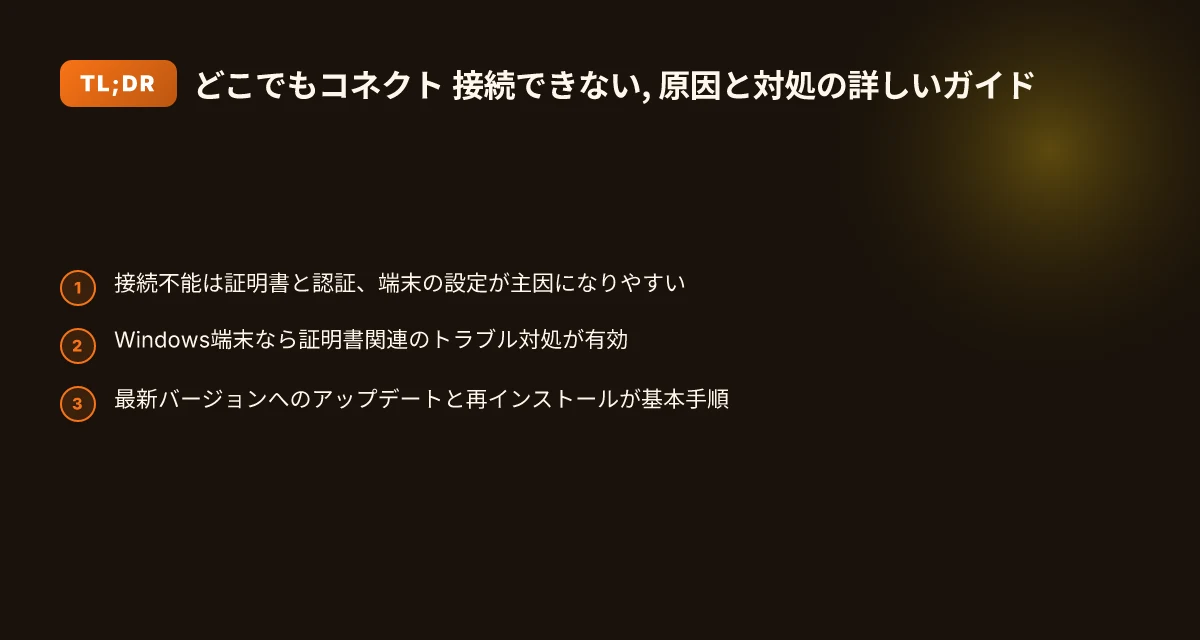
どこでもコネクト接続不能の主な原因と、実践的な対処手順をまとめた解決ガイド。
どこでもコネクトはリモート接続を提供するサービスですが、「接続できない」という事象は意外と多くの原因が絡んでいます。本記事では、よくある原因と効果的な対処手順を段階的に解説します。はじめに、結論を先にお伝えすると「証明書関連の問題」「ネットワーク設定の問題」「クライアントソフトの不整合・バージョン不一致」が主な要因です。それぞれの対処法を具体的な手順とともに紹介します。

主な原因と概要
- 証明書関連
- Windows端末でのリモート接続時に証明書の選択・信頼設定が崩れると、認証エラーとなり接続できなくなるケースが多いです。
- ネットワーク設定
- VPNやプロキシ、ファイアウォール設定が原因でポートが塞がれる、または名前解決ができないことがあります。
- クライアント側の不整合
- BIG-IP Edge Client などのクライアントのバージョン差、再インストール不足による動作不良が起こり得ます。
- OS・ブラウザの影響
- Windows更新後の互換性問題やブラウザでの証明書取り扱いの仕様変更が接続を妨げることがあります。
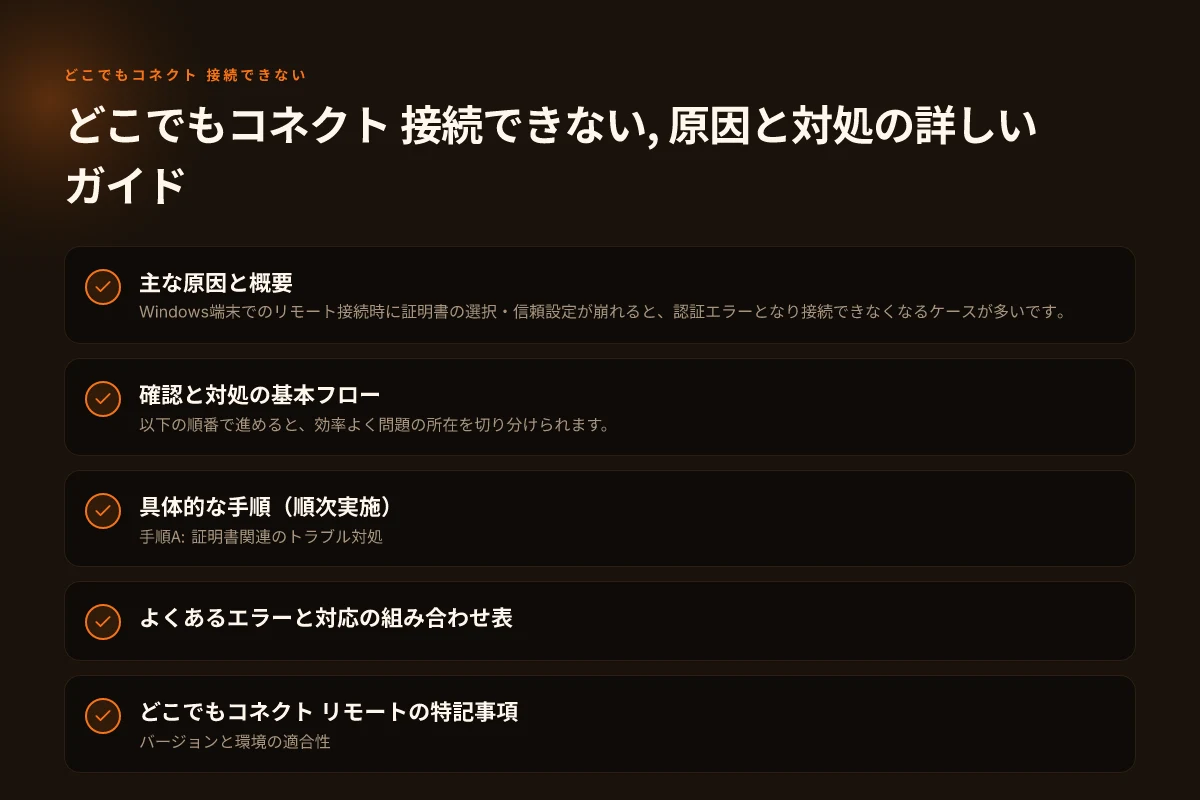
確認と対処の基本フロー
以下の順番で進めると、効率よく問題の所在を切り分けられます。
- 接続エラーメッセージの確認
- 「セッションの接続に失敗しました」「認証エラー」「証明書の問題」など、表示されるエラーコードに注目。
- エラーメッセージをスクリーンショットし、公式FAQと照合する。
- ネットワークの基本チェック
- インターネット接続が安定しているか。
- VPN/プロキシ設定が有効か、必要であれば一時的に無効化して試す。
- ファイアウォール・セキュリティソフトがリモート接続をブロックしていないか確認。
- 証明書関連の対処
- Windows端末での証明書選択画面が表示された場合、適切なアカウントの証明書を選択する。
- 証明書の有効期限切れや信頼チェーンの問題がないか確認。
- 企業の公開鍵やCAが正しくインストールされているか、必要に応じてIT部門へ連携。
- クライアントソフトのチェック
- BIG-IP Edge Client などの最新バージョンを使用しているか確認。
- バージョン不一致や壊れたインストールが疑われる場合は、クライアントの再インストールを実施。
- 端末の再起動を挟むと、設定反映が確実になることがある。
- OSアップデート後の影響
- Windowsの major あるいは累積更新後に発生することがあるため、アップデート直後は互換性情報を公式の通知で確認。
- 必要に応じて、企業推奨の特定バージョンへ戻す対応を検討。
具体的な手順(順次実施)
手順A: 証明書関連のトラブル対処
- 接続時に表示される証明書選択ポップアップを確認。
- 「この証明書を常にこのコンピューターで信頼する」などのオプションがあれば選択。
- IT部門が配布したCA証明書が正しくインストールされているか確認。
- 証明書の有効期限を確認。期限切れの場合は再発行を依頼。
手順B: クライアントの再インストール
- 端末から現在のクライアントをアンインストール。
- 最新版を公式マイページまたは配布元からダウンロード。
- 依存するドライバ・VPNクライアントがあれば併せて更新。
- 端末を再起動後、接続を再試行。
手順C: ネットワークとセキュリティ設定の確認
- ファイアウォール・セキュリティソフトの例外設定を確認。
- VPN/プロキシ設定を一時的にオフにして接続確認。
- DNSをGoogle Public DNSなどへ変更して名前解決の問題を除外。
手順D: OS更新後の対応 YouTube見れないVPNを使うときの対策とおすすめVPNは
- Windowsアップデート後に不具合が生じていないか、公式お知らせを確認。
- 影響がある場合、推奨のロールバック手順を実施。
- 最新バージョンのクライアントとOSの組み合わせで動作検証。
よくあるエラーと対応の組み合わせ表
| 状況 | 想定される原因 | 取るべき対処 | 参考メモ |
|---|---|---|---|
| 証明書選択画面が表示されるが進まない | 証明書信頼設定の問題 | 正しいCA証明書の導入・信頼設定を再確認 | IT部門と連携して配布証明書を再適用 |
| 接続エラー「セッションの接続に失敗しました」 | ネットワーク障害、クライアント不整合 | VPN設定、ファイアウォール、クライアント再インストールを実施 | 再起動を挟むと解決することがある |
| Windows更新後に接続不能 | OSとクライアントの互換性問題 | クライアントを最新に、OS更新の影響を公式情報で確認 | 必要に応じて推奨バージョンへ調整 |
| Edge/Chromeなどブラウザ経由での認証エラー | ブラウザの証明書取り扱いの変更 | ブラウザ設定の証明書管理を見直す、別ブラウザで検証 | ブラウザのキャッシュクリアも実施 |
どこでもコネクト リモートの特記事項
- バージョンと環境の適合性
- Windows端末とリモート側のソフトウェアバージョンの組み合わせは、公式の「対応環境情報」を確認してください。アップデート直後は互換性問題が起きやすいです。
- 証明書の取り扱い
- 証明書関連のトラブルは再発傾向が強いです。定期的な証明書の有効性チェックと、CA証明書の更新をルーチン化すると安定します。
- サポート窓口の活用
- 大塚商会のFAQやお客様マイページには、具体的なエラーメッセージ別の対処手順がまとまっています。公式情報を優先して参照してください。
実践的なチェックリスト
- エラーメッセージを記録して公式FAQと照合
- ネットワーク設定(VPN/プロキシ/ファイアウォール)を検証
- 証明書の信頼設定と有効期限を確認
- BIG-IP Edge Client などクライアントのバージョンを最新化
- OSアップデート後の動作検証と、必要に応じたロールバック検討
- 端末を再起動して再試行
最後のおすすめ
どこでもコネクトの接続不能を解消する最も効果的なアプローチは「証明書関連の確認」と「クライアントの最新化・再インストール」です。特にWindows端末では証明書選択と信頼設定の問題が接続を大きく左右します。まずは証明書関連の対処を優先し、それが解決しなければクライアントの再インストールとネットワーク設定の見直しを順次実施してください。必要であれば、公式FAQの該当ページやサポート窓口にエラーメッセージと現在の環境情報を添えて問い合わせると、原因特定がスムーズになります。